
Rehber
AirPods Güncelleme Neden Önemli?
Apple, AirPods modelleri için düzenli olarak firmware (ürün yazılımı) güncellemeleri yayınlıyor. Bu güncellemeler yalnızca hataları gidermekle kalmıyor; bağlantı kararlılığı, ses kalitesi, pil verimliliği ve bazı durumlarda tamamen yeni özellikler de sunuyor. Uzamsal Ses geliştirmeleri, kafa hareketiyle kontrol, uyku algılama veya çağrı kalitesindeki iyileştirmeler bu güncellemelere örnek.
Çoğu kullanıcı AirPods’un otomatik olarak güncellendiğini bile fark etmiyor. Ancak bazen güncelleme gecikebiliyor veya hiç yüklenmemiş olabiliyor. İşte bu noktada firmware sürümünü manuel olarak kontrol etmek büyük önem taşıyor.
AirPods güncelleme işlemlerini yaparken iPhone depolama yönetimi ve dosya aktarımı gibi konular da sıkça merak ediliyor. Bu konuda detaylı bir rehber için iPhone’dan USB Belleğe Dosya ve Fotoğraf Aktarımı Nasıl Yapılır başlıklı içeriğimize de göz atabilirsiniz.
AirPods Firmware Güncelleme Nasıl Yapılır?
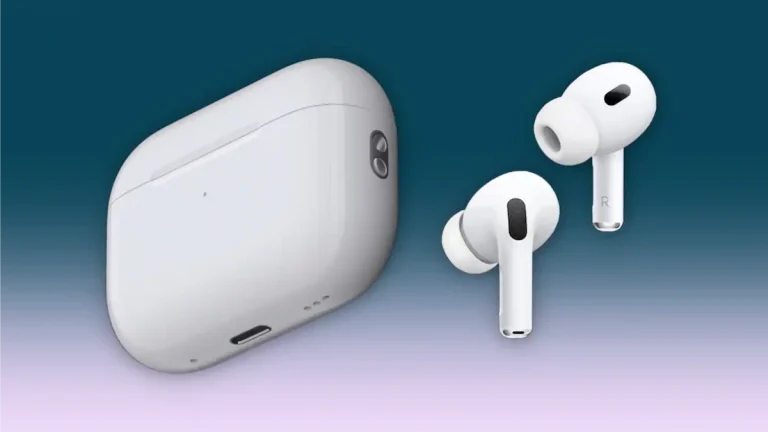
AirPods ve AirPods Pro modelleri için Apple, manuel bir “Güncelle” butonu sunmuyor. Güncellemeler arka planda otomatik olarak yükleniyor. Ancak aşağıdaki adımları uygulayarak süreci tetikleyebilirsiniz.
AirPods’larınızı şarj kutusuna yerleştirin ve kutuyu Lightning kablo, USB-C kablo ya da kablosuz şarj cihazı ile prize bağlayın. Ardından AirPods’un eşleştirildiği iPhone, iPad veya Mac’in Wi-Fi bağlantısının açık, Bluetooth’un etkin ve pil seviyesinin %50’nin üzerinde olduğundan emin olun. Düşük Güç Modu kapalı olmalı.
Cihazınızı AirPods’un yanına koyun ve şarj kutusunun kapağını kapalı tutarak yaklaşık 10 dakika bekleyin. Bu süre içinde firmware güncellemesi arka planda tamamlanır. Güncelleme bittiğinde herhangi bir bildirim gelmez; kontrolü sizin yapmanız gerekir.
⚠️ Apple cihazınız yoksa (Android veya Windows), AirPods firmware güncellemesi yapılamaz.
AirPods Max Firmware Güncelleme
AirPods Max modellerinde şarj kutusu olmadığı için süreç biraz farklı ilerler.
Eşleştirilmiş iPhone, iPad veya Mac’in Wi-Fi ve Bluetooth bağlantıları açık olmalı ve pil seviyesi en az %50 olmalıdır. AirPods Max’i şarj kablosu ile prize (veya Mac’e) bağlayın ve cihazın yakınında bırakın. Yaklaşık 30 dakika bekledikten sonra firmware sürümünü kontrol edebilirsiniz.
AirPods Firmware Sürümü Nasıl Kontrol Edilir?
iPhone veya iPad Üzerinden
Ayarlar menüsüne girip Bluetooth bölümünü açın. Listeden AirPods’unuzun yanındaki (i) simgesine dokunun. Açılan ekranda “Hakkında” bölümünde firmware sürümünü görebilirsiniz.
Mac Üzerinden
Mac’te Apple menüsüne tıklayın ve Sistem Ayarları’nı açın. Bluetooth sekmesinden AirPods’unuzu bulun, yanındaki (i) simgesine tıklayın ve sürüm bilgisini kontrol edin.
En Güncel AirPods Firmware Sürümleri (2025)
Apple’ın son yayınladığı firmware güncellemeleri, özellikle iOS 26 ve macOS Tahoe ile gelen yeni özelliklere odaklanıyor. Uyku algılama, şarj hatırlatmaları, kulaklıkta sesi sabitleme ve çağrı kalitesinde iyileştirmeler öne çıkan yenilikler arasında.
Güncel sürümler:
- AirPods Pro (3. nesil): 8B30
- AirPods Pro (2. nesil – Lightning / USB-C): 8B28
- AirPods Pro (1. nesil): 6F21
- AirPods 4 (ANC’li): 8B21
- AirPods 4: 8B21
- AirPods (2. ve 3. nesil): 6F21
- AirPods Max (USB-C): 7E108
- AirPods Max (Lightning): 6F25
- AirPods (1. nesil): 6.8.8
Firmware sürümleri zamanla değişebileceği için, en güncel ve resmi bilgilere Apple destek sayfasından ulaşabilirsiniz.
Sonuç
AirPods’lar genellikle kullanıcıdan hiçbir işlem istemeden güncellense de, firmware sürümünü kontrol etmeyi bilmek olası sorunların önüne geçer. Daha stabil bağlantı, daha iyi ses kalitesi ve yeni özelliklerden faydalanmak için AirPods’unuzun güncel olduğundan emin olmanız yeterli.