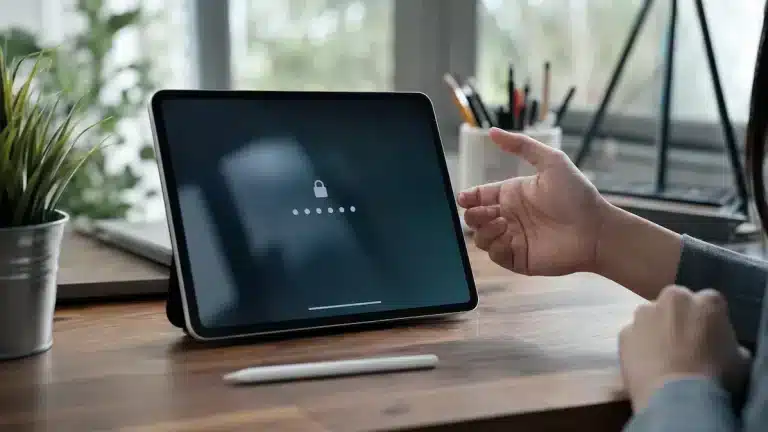

iPad şifrenizi unuttuysanız cihazın kilidini açmak için parolayı tahmin etmeye devam etmek yerine Apple’ın sunduğu resmi kurtarma yöntemlerini kullanmanız gerekiyor. Ancak hangi yöntemin uygulanacağı iPadOS sürümüne, parolanın yakın zamanda değiştirilip değiştirilmediğine ve iPad’imi Bul özelliğinin açık olup olmadığına göre değişiyor.
İyi haber şu ki iPadOS 17 veya daha yeni bir sürüm kullanıyorsanız ve parolanızı son 72 saat içinde değiştirdiyseniz, bazı durumlarda iPad’i silmeden tekrar erişim sağlayabilirsiniz. Bunun mümkün olmadığı durumlarda ise iPad’in sıfırlanması gerekir.
Bu rehberde iPad şifremi unuttum, iPad kilitlendi nasıl açılır veya iPad kullanılamıyor gibi sorunlarla karşılaşan kullanıcıların uygulayabileceği resmi yöntemleri adım adım anlatıyoruz.
Rehber
iPad Şifresi Unutulursa Ne Olur?
iPad ekran kilidi parolası, cihazdaki kişisel verilerin korunması için kullanılır. Apple mevcut ekran parolasını görüntüleyemez veya size söyleyemez.
Yanlış parola art arda girildiğinde iPad bir süre boyunca yeni giriş yapılmasını engelleyebilir. Çok sayıda hatalı denemeden sonra ekranda “iPad Kullanılamıyor” (iPad Unavailable) veya “Güvenlik Kilidi” (Security Lockout) uyarısı görülebilir.
Bu noktada uygulanacak yönteme göre iki ihtimal bulunur:
- Yakın zamanda değiştirdiğiniz eski parolayı kullanarak yeni parola oluşturabilirsiniz.
- iPad’i silip tekrar kurmanız gerekebilir.
Apple’ın güncel yöntemlerinde önce veri kaybı yaşanmadan kullanılabilecek Parola Sıfırlama (Passcode Reset) seçeneğinin kontrol edilmesi öneriliyor.
Önce Bunu Deneyin: Eski iPad Parolanızı Kullanın
iPad parolanızı yakın zamanda değiştirdiyseniz cihazı hemen sıfırlamayın.
Apple, iPadOS 17 ve daha yeni sürümlerde, yeni parolanın unutulması durumunda önceki parolanın 72 saat boyunca kullanılmasına izin veriyor. Bu özellik sayesinde iPad’deki fotoğrafları, uygulamaları ve diğer verileri silmeden yeniden erişim sağlamak mümkün olabilir.
Bunun için:
- Kilit ekranında birkaç kez yanlış parola girin.
- “iPad Kullanılamıyor” ekranı göründüğünde alt bölümdeki Parolayı mı Unuttunuz? (Forgot Passcode?) seçeneğine dokunun.
- Önceki Parolayı Gir (Enter Previous Passcode) seçeneğini seçin.
- Daha önce kullandığınız ekran parolasını girin.
- Ekrandaki talimatları izleyerek yeni bir parola oluşturun.
Bu yöntem yalnızca parolanızı değiştirdikten sonraki 72 saatlik süre içinde kullanılabilir.
Dolayısıyla yeni belirlediğiniz iPad şifresini unuttuysanız, cihazı silmeden önce mutlaka bu seçeneğin görünüp görünmediğine bakın.
iPad’i Bilgisayar Olmadan Sıfırlama
Eski parolanızı kullanamıyorsanız iPad’in kendisi üzerinden sıfırlama yapmak mümkün olabilir.
Apple’a göre bunun için genel olarak şu koşulların sağlanması gerekiyor:
- iPadOS 15.2 veya daha yeni bir sürümün yüklü olması,
- iPad’imi Bul (Find My) özelliğinin daha önce etkinleştirilmiş olması,
- cihazın Wi-Fi veya hücresel ağa bağlı olması,
- iPad’de kullanılan Apple Hesabı ve parolasının bilinmesi.
iPadOS 17 ve daha yeni sürümlerde işlem şu şekilde gerçekleştiriliyor:
- Yanlış parola girerek “iPad Kullanılamıyor” ekranının görünmesini sağlayın.
- Parolayı mı Unuttunuz? seçeneğine dokunun.
- Güvenlik Kilidi ekranından iPad’i Sıfırlamayı Başlat seçeneğini seçin.
- Cihazda kullanılan Apple Hesabı parolasını girin.
- iPad’i Sil seçeneğine dokunun.
- Silme işleminin tamamlanmasını bekleyin.
- iPad yeniden başladığında kurulum işlemini gerçekleştirin.
- Daha önce oluşturduğunuz bir yedek varsa verilerinizi geri yükleyin.
- Yeni bir ekran parolası belirleyin.
Önemli: Bu işlem ekran parolasını kaldırır ancak iPad’de saklanan yerel verileri de siler.
iPadOS 15.2 veya iPadOS 16 kullanan cihazlarda aynı işlev kilit ekranında doğrudan iPad’i Sil (Erase iPad) seçeneği olarak görüntülenebilir.
Recovery Mode ile Kilitli iPad Nasıl Açılır?
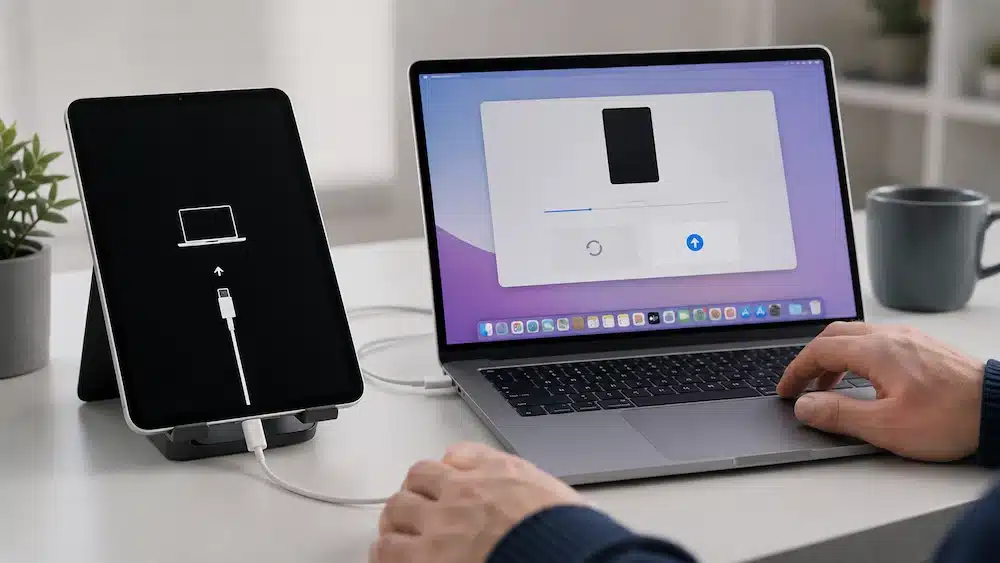
iPad üzerinden sıfırlama seçeneği görünmüyorsa Apple’ın önerdiği bir sonraki yöntem Kurtarma Modu (Recovery Mode) kullanmaktır.
Bunun için bir Mac veya Windows bilgisayara ihtiyacınız olacak.
Güncel Windows bilgisayarlarda Apple, iPad işlemleri için Apple Devices uygulamasını kullanıyor. Mac kullanıcıları ise Finder üzerinden işlemi gerçekleştirebilir. Apple’ın Temmuz 2026’da güncellediği destek belgesine göre Windows üzerinde iPad sıfırlamak için Apple Devices uygulamasının kurulu olması gerekiyor.
1. iPad’i Kapatın
Öncelikle iPad’in bilgisayarla bağlantısını kesin.
Ana Ekran düğmesi olmayan iPad modellerinde:
Ses düğmelerinden biriyle üst düğmeye aynı anda basılı tutun. Kapatma sürgüsü göründüğünde sürükleyerek cihazı kapatın.
Ana Ekran düğmesi bulunan iPad modellerinde:
Üst düğmeye basılı tutun ve kapatma sürgüsü göründüğünde cihazı kapatın.
iPad tamamen kapandıktan sonra kısa bir süre bekleyin.
2. iPad’i Kurtarma Moduna Alın
iPad’i USB veya USB-C kablosuyla bilgisayara bağlayın.
Ana Ekran düğmesi olmayan iPad modellerinde:
- Üst düğmeye en yakın ses düğmesine basıp hemen bırakın.
- Üst düğmeden en uzaktaki ses düğmesine basıp hemen bırakın.
- Üst düğmeye basılı tutun.
- Apple logosu görünse bile düğmeyi bırakmayın.
- Ekranda bilgisayar ve kablo simgesi görünene kadar basılı tutmaya devam edin.
Ana Ekran düğmesi olan iPad modellerinde:
Ana Ekran düğmesi ile üst veya yan düğmeye aynı anda basılı tutun. Bilgisayar ve kablo simgesi görünene kadar düğmeleri bırakmayın.
Eğer yeniden parola ekranına dönerseniz işlemi baştan gerçekleştirmeniz gerekir.
3. Mac veya Windows Üzerinden iPad’i Geri Yükleyin
iPad Recovery Mode’a girdikten sonra:
Mac kullanıyorsanız:
Finder’ı açın ve bağlı iPad’i seçin.
Windows kullanıyorsanız:
Apple Devices uygulamasını açın ve iPad’i seçin.
Ekranda Güncelle (Update) ve Geri Yükle (Restore) seçenekleri gösterildiğinde Geri Yükle seçeneğini seçin.
Bilgisayar gerekli iPadOS yazılımını indirir ve cihazı sıfırlar.
Apple, yazılım indirmesi 15 dakikadan uzun sürer ve iPad Recovery Mode’dan çıkarsa, indirmenin tamamlanmasını bekleyip Recovery Mode işleminin yeniden yapılmasını öneriyor.
İşlem tamamlandığında iPad’de “Merhaba” ekranı görüntülenir ve cihaz yeniden kurulabilir.
iCloud veya Bul Özelliği ile iPad Silinebilir mi?
Evet. iPad’de Bul (Find My) özelliği daha önce etkinleştirildiyse başka bir Apple cihazındaki Bul uygulamasından veya iCloud üzerinden iPad’i uzaktan silebilirsiniz.
Bul uygulamasında:
- Aygıtlar bölümünü açın.
- Kilitli iPad’i seçin.
- Aşağı kaydırın.
- Bu Aygıtı Sil seçeneğini seçin.
- Ekrandaki talimatları tamamlayın.
Apple ayrıca iCloud üzerinden Aygıtları Bul hizmetinin kullanılmasına da izin veriyor. iPad çevrimdışıysa silme işlemi cihaz tekrar internete bağlandığında başlayabilir.
Ancak iPad’i uzaktan silmek de cihazdaki yerel verileri kaldırır.
iPad Şifresini Verileri Silmeden Açmak Mümkün mü?
Çoğu durumda hayır.
Eğer ekran parolasını tamamen unuttuysanız Apple’ın standart kurtarma yöntemleri iPad’in silinmesini gerektirir. Bunun temel nedeni ekran parolasının cihazdaki verilerin güvenliğiyle doğrudan bağlantılı olmasıdır.
Ancak önemli bir istisna vardır:
iPadOS 17 veya daha yeni bir sürüm kullanıyorsanız ve ekran parolanızı son 72 saat içinde değiştirdiyseniz eski parolanızı kullanarak cihazı silmeden yeni parola oluşturabilirsiniz.
Bu nedenle Recovery Mode veya iPad’i Sil işlemlerine başlamadan önce Parolayı mı Unuttunuz? ekranındaki seçenekleri kontrol etmek önemlidir.
iPad Sıfırlandıktan Sonra Veriler Geri Gelir mi?
iPad’i sıfırlamak cihazda bulunan verileri siler. Ancak daha önce bir yedek oluşturduysanız kurulum sırasında verilerinizi geri getirebilirsiniz.
Apple iki temel geri yükleme yöntemi sunuyor:
iCloud Yedeğinden Geri Yükleme
iPad yeniden başladıktan sonra kurulum adımlarını takip edin. Uygulamalarınızı ve Verilerinizi Aktarın ekranına geldiğinizde iCloud yedeğinden geri yükleme seçeneğini kullanabilirsiniz.
Apple Hesabınızla giriş yaptıktan sonra mevcut yedeklerin tarihlerini kontrol ederek kullanmak istediğiniz yedeği seçebilirsiniz.
Bilgisayar Yedeğinden Geri Yükleme
Daha önce Mac veya Windows bilgisayarınızda iPad yedeği oluşturduysanız Finder veya Apple Devices uygulaması üzerinden Yedeği Geri Yükle (Restore Backup) seçeneğini kullanabilirsiniz.
Şifrelenmiş bir bilgisayar yedeği oluşturduysanız geri yükleme sırasında yedek parolasını girmeniz gerekir.
Yedek oluşturulduktan sonra iPad’e eklenen fotoğraf, belge veya diğer veriler yedekte bulunmayabilir.
iPad Sıfırlanınca Activation Lock Kalkar mı?
Hayır.
iPad’i Recovery Mode ile sıfırlamak veya cihazı uzaktan silmek Activation Lock (Etkinleştirme Kilidi) özelliğini otomatik olarak ortadan kaldırmaz.
Bul özelliği daha önce etkinleştirildiyse iPad yeniden kurulurken cihazla bağlantılı Apple Hesabı bilgileri istenebilir.
Apple, Activation Lock özelliğinin cihaz silindikten sonra bile yetkisiz kişilerin iPad’i yeniden etkinleştirmesini engellemek amacıyla çalışmaya devam ettiğini belirtiyor.
Bu nedenle ikinci el olarak aldığınız bir iPad önceki sahibinin Apple Hesabına bağlıysa yalnızca cihazı sıfırlamak yeterli değildir. Önceki sahibin cihazı hesabından kaldırması gerekir.
Cihaz size aitse ancak Apple Hesabı parolanızı unuttuysanız önce Apple Hesabı kurtarma işlemlerini tamamlamanız daha doğru olacaktır.
Üçüncü Taraf iPad Kilit Açma Programları Kullanılmalı mı?
İnternette iPad ekran kilidini kaldırdığını iddia eden çok sayıda üçüncü taraf yazılım bulunuyor.
Bu tür uygulamalar bazı durumlarda Recovery Mode ve cihaz yazılımının yeniden yüklenmesi işlemlerini daha basit bir arayüz üzerinden gerçekleştirebilir. Ancak bunların önemli bir bölümü de ekran parolasını kaldırmak için cihazdaki verileri silmek zorundadır.
Ayrıca ekran parolasının kaldırılması ile Activation Lock’un kaldırılması aynı şey değildir. Apple’ın Activation Lock sistemi Apple Hesabına bağlı çalışır ve cihaz silinse bile etkin kalabilir.
Bu nedenle ilk tercih her zaman Apple’ın kendi kurtarma yöntemleri olmalıdır. Özellikle “verileri silmeden her iPad’in kilidini açma” veya “Apple hesabına gerek kalmadan Activation Lock kaldırma” gibi iddialarda bulunan yazılımlara karşı dikkatli olmak gerekir.
iPad Şifresini Tekrar Unutmamak İçin Ne Yapılabilir?
iPad’e yeniden erişim sağladıktan sonra birkaç basit önlem ileride veri kaybı yaşama riskini azaltabilir.
- Desteklenen modellerde Face ID veya Touch ID kullanın.
- Apple Hesabı kurtarma bilgilerinizi güncel tutun.
- iCloud yedeklemelerini etkinleştirin.
- Düzenli olarak Mac veya Windows bilgisayara yedek alın.
- Yeni bir ekran parolası oluşturduğunuzda hatırlayabileceğiniz ancak kolay tahmin edilemeyecek bir parola seçin.
Özellikle düzenli yedekleme önemlidir. Çünkü 72 saatlik eski parola seçeneğinin kullanılamadığı durumlarda unutulan ekran parolasını kaldırmak için iPad’in silinmesi gerekebilir.
Yeni bir tablet almayı düşünüyorsanız iPad Air ve iPad Pro arasındaki farkları anlattığımız karşılaştırma rehberimize de göz atabilirsiniz. iPad Air ve iPad Pro arasındaki farklar
Sıkça Sorulan Sorular
iPad şifremi unuttum, cihazı silmeden açabilir miyim?
Parolanızı son 72 saat içinde değiştirdiyseniz ve iPadOS 17 veya daha yeni bir sürüm kullanıyorsanız eski parolanızla yeni bir parola oluşturabilirsiniz. Bunun dışındaki unutulmuş ekran parolalarında genellikle iPad’in silinmesi gerekir.
Eski iPad parolası ne kadar süre kullanılabilir?
Apple’ın Passcode Reset özelliğinde önceki ekran parolası, parola değiştirildikten sonra 72 saat boyunca kullanılabilir.
“iPad Kullanılamıyor” yazısı nasıl kaldırılır?
Parolayı biliyorsanız ekranda belirtilen bekleme süresinin ardından tekrar deneyebilirsiniz. Parolayı tamamen unuttuysanız Parolayı mı Unuttunuz? seçeneği, iPad’i sıfırlama veya Recovery Mode yöntemlerinden birini kullanmanız gerekir.
Bilgisayar olmadan kilitli iPad açılabilir mi?
Uygun iPadOS sürümü yüklüyse, iPad internete bağlıysa, Bul özelliği daha önce etkinleştirilmişse ve Apple Hesabı parolanızı biliyorsanız cihazın kendi ekranı üzerinden sıfırlama yapılabilir.
Recovery Mode iPad’deki verileri siler mi?
Evet. Unutulan ekran parolasını kaldırmak için Recovery Mode üzerinden Geri Yükle işlemi uygulandığında cihazdaki veriler ve ayarlar silinir. Daha önce oluşturulmuş bir yedek varsa kurulum sırasında geri yüklenebilir.
Apple iPad ekran şifresini öğrenebilir mi?
Hayır. Apple unutulan ekran parolasını görüntüleyip kullanıcıya vermez. Parola kurtarılamıyorsa cihazın Apple’ın resmi yöntemleriyle sıfırlanması gerekir.
iPad’i sıfırlamak Apple hesabını kaldırır mı?
Her zaman değil. Bul özelliği etkin olan cihazlarda Activation Lock, cihaz silindikten sonra da etkin kalabilir. iPad yeniden kurulurken cihazla ilişkili Apple Hesabı bilgileri istenebilir.
iPad şifresi ile Apple Hesabı şifresi aynı mı?
Hayır. iPad ekran parolası cihazın kilidini açmak için kullanılır. Apple Hesabı parolası ise iCloud, App Store, Bul ve diğer Apple hizmetlerinde hesabınızı doğrulamak için kullanılır.
Sonuç
iPad şifresini unutmak artık her durumda doğrudan cihazı silmek anlamına gelmiyor. Özellikle iPadOS 17 ve daha yeni sürümlerde parolanızı kısa süre önce değiştirdiyseniz 72 saat boyunca eski parolanızı kullanarak iPad’in kilidini veri kaybı olmadan açabilirsiniz.
Bu seçenek kullanılamıyorsa iPad’in kendi Parolayı mı Unuttunuz? menüsünden sıfırlama, Bul hizmeti veya bilgisayar üzerinden Recovery Mode kullanılabilir.
Bu yöntemlerin iPad’deki verileri silebileceğini unutmayın. Düzenli iCloud veya bilgisayar yedeği oluşturmak, unutulan parola gibi durumlarda kişisel verilerin geri yüklenebilmesi açısından en önemli önlemlerden biridir.