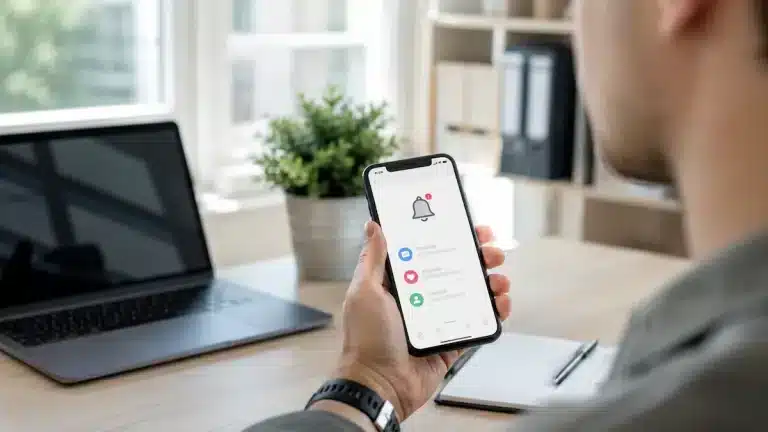

Instagram’da mesaj, yorum, beğeni veya takip isteği bildirimleri gelmiyorsa sorun her zaman uygulamadan kaynaklanmayabilir. Telefonun bildirim izinleri, pil tasarrufu ayarları, internet bağlantısı ve Instagram içindeki bildirim tercihleri de bildirimlerin görünmesini engelleyebilir.
Bu rehberde Instagram bildirimlerinin neden gelmediğini ve Android ile iPhone’da sorunun nasıl giderilebileceğini adım adım anlatıyoruz.
Rehber
Instagram Bildirimleri Neden Gelmiyor?
Instagram bildirimlerinin çalışmamasına yol açabilecek en yaygın nedenler şunlardır:
- Instagram bildirimlerinin uygulama içinden kapatılması
- Telefonun Instagram için bildirim iznini devre dışı bırakması
- Rahatsız Etmeyin veya Odak modunun açık olması
- Pil tasarrufu özelliğinin Instagram’ı arka planda durdurması
- Arka plan veri kullanımının kapatılması
- İnternet bağlantısının kararsız olması
- Instagram uygulamasının güncel olmaması
- Uygulama önbelleğinde oluşan geçici bir hata
- Instagram hesabında bildirimlerin geçici olarak duraklatılması
- Instagram sunucularında yaşanan genel bir sorun
Sorunun kaynağı farklı olabileceği için aşağıdaki adımları sırasıyla uygulamak daha doğru olacaktır.
1. Instagram İçindeki Bildirim Ayarlarını Kontrol Edin
Instagram, takip istekleri, mesajlar, yorumlar, beğeniler ve canlı yayınlar için ayrı bildirim seçenekleri sunar. Bu seçeneklerden biri yanlışlıkla kapatılmış olabilir.
Instagram uygulamasını açtıktan sonra şu adımları izleyin:
- Profil sayfanıza girin.
- Sağ üst köşedeki üç çizgi simgesine dokunun.
- Bildirimler bölümünü açın.
- Bildirimlerin topluca duraklatılmadığından emin olun.
- Gönderiler, yorumlar, mesajlar, takipçiler ve canlı yayınlar için bildirim tercihlerini kontrol edin.
Instagram’ın menü isimleri uygulama sürümüne göre küçük farklılıklar gösterebilir. Ancak bildirim seçenekleri genellikle profil ayarları içerisindeki Bildirimler bölümünde bulunur.
2. Telefonun Instagram Bildirim İznini Açın
Instagram içindeki ayarlar açık olsa bile telefonun işletim sistemi bildirimleri engelliyor olabilir.
Android’de Instagram Bildirimlerini Açma
Android telefonlarda menü isimleri markaya göre değişebilir. Genel olarak şu adımlar uygulanır:
- Telefonun Ayarlar uygulamasını açın.
- Uygulamalar bölümüne girin.
- Listeden Instagram’ı seçin.
- Bildirimler seçeneğine dokunun.
- Bildirimlere izin ver seçeneğini etkinleştirin.
- Mesaj, yorum ve diğer bildirim kategorilerinin açık olduğundan emin olun.
Samsung, Xiaomi, Oppo, Vivo ve diğer Android telefonlarda bildirim kategorileri ayrı ayrı kapatılmış olabilir. Bu nedenle yalnızca ana bildirim seçeneğini değil, alt kategorileri de kontrol edin.
iPhone’da Instagram Bildirimlerini Açma
iPhone’da şu adımları uygulayın:
- Ayarlar uygulamasını açın.
- Aşağı kaydırarak Instagram seçeneğine dokunun.
- Bildirimler bölümüne girin.
- Bildirimlere İzin Ver seçeneğini açın.
- Kilit ekranı, bildirim merkezi ve banner seçeneklerini etkinleştirin.
- Bildirim seslerinin açık olduğundan emin olun.
Bildirimler yalnızca sessiz şekilde geliyorsa Sesler seçeneğinin kapalı olup olmadığını da kontrol edin.
3. Rahatsız Etmeyin ve Odak Modunu Kapatın
Telefonunuzdaki Rahatsız Etmeyin veya Odak modu, Instagram bildirimlerini tamamen engelleyebilir ya da sessiz şekilde göstermesine neden olabilir.
Android’de hızlı ayarlar panelini açarak Rahatsız Etmeyin özelliğinin kapalı olduğunu kontrol edin.
iPhone’da Denetim Merkezi’ni açın ve Odak seçeneğine dokunun. Uyku, İş veya Kişisel gibi bir Odak modu açıksa geçici olarak kapatın.
Odak modunu kullanmaya devam etmek istiyorsanız Instagram’ı izin verilen uygulamalar listesine ekleyebilirsiniz.
4. Pil Tasarrufu Ayarlarını Kontrol Edin
Bazı telefonlar pil ömrünü uzatmak için Instagram’ın arka planda çalışmasını sınırlar. Bu durumda uygulamayı açana kadar yeni mesaj veya yorum bildirimleri görünmeyebilir.
Android’de Instagram’ın pil kullanımını kontrol etmek için:
- Ayarlar bölümünü açın.
- Uygulamalar arasından Instagram’ı seçin.
- Pil veya Pil kullanımı bölümüne girin.
- Arka plan kullanımına izin verin.
- Varsa Kısıtlanmamış veya benzer seçeneği etkinleştirin.
Xiaomi, Huawei, Oppo ve Vivo gibi bazı markalarda ayrıca otomatik başlatma izni bulunabilir. Instagram’ın arka planda çalışabilmesi için bu iznin açık olması gerekebilir.
iPhone’da Düşük Güç Modu bazı arka plan işlemlerini sınırlandırabilir. Ayarlar > Pil bölümünden Düşük Güç Modu’nu geçici olarak kapatarak bildirimleri yeniden test edin.
5. Arka Plan Veri Kullanımına İzin Verin
Instagram’ın mobil veri veya Wi-Fi üzerinden arka planda bağlantı kurmasına izin verilmezse bildirimler gecikebilir.
Android’de:
- Ayarlar > Uygulamalar > Instagram yolunu izleyin.
- Mobil veri veya Veri kullanımı bölümünü açın.
- Arka plan veri kullanımına izin verin.
- Veri tasarrufu açıkken Instagram’ın çalışmasına izin verin.
iPhone’da:
- Ayarlar > Genel > Arka Planda Uygulama Yenileme bölümüne girin.
- Arka Planda Uygulama Yenileme özelliğini açın.
- Listeden Instagram’ın etkin olduğunu kontrol edin.
6. İnternet Bağlantısını Kontrol Edin
Zayıf veya kesintili internet bağlantısı, Instagram bildirimlerinin geç gelmesine neden olabilir.
Sorunu test etmek için:
- Wi-Fi bağlantısını kapatıp mobil veriye geçin.
- Mobil veriyi kapatıp farklı bir Wi-Fi ağına bağlanın.
- Uçak modunu yaklaşık 10 saniye açıp kapatın.
- Modemi yeniden başlatın.
- VPN kullanıyorsanız geçici olarak devre dışı bırakın.
Instagram uygulaması açılıyor ancak içerikler geç yükleniyorsa sorun büyük ihtimalle bağlantıyla ilgilidir.
7. Instagram Uygulamasını Güncelleyin
Eski Instagram sürümleri bildirim hataları ve uyumluluk sorunları yaşayabilir.
Android kullanıcıları Google Play Store’u, iPhone kullanıcıları ise App Store’u açarak Instagram için yeni bir güncelleme olup olmadığını kontrol etmelidir.
Güncelleme sonrasında uygulamayı tamamen kapatıp yeniden açın.
8. Instagram Önbelleğini Temizleyin
Android telefonlarda bozulmuş önbellek dosyaları uygulamanın düzgün çalışmasını engelleyebilir.
Android’de Instagram önbelleğini temizlemek için:
- Ayarlar > Uygulamalar > Instagram bölümünü açın.
- Depolama seçeneğine dokunun.
- Önbelleği temizle seçeneğini kullanın.
İlk aşamada Verileri temizle seçeneğini kullanmayın. Bu işlem hesabınızdan çıkış yapılmasına ve uygulama ayarlarının sıfırlanmasına neden olabilir.
iPhone’da doğrudan önbellek temizleme seçeneği bulunmadığından uygulamayı kaldırıp yeniden yüklemek gerekebilir.
9. Hesaptan Çıkış Yapıp Tekrar Giriş Yapın
Instagram hesabındaki geçici oturum hataları da bildirimlerin gelmesini engelleyebilir.
Profil ayarlarından hesabınızdan çıkış yapın, uygulamayı tamamen kapatın ve ardından yeniden giriş yapın.
Birden fazla Instagram hesabı kullanıyorsanız doğru hesabın bildirim ayarlarını kontrol ettiğinizden emin olun. Her hesap için bildirim tercihleri farklı olabilir.
10. Instagram’ı Kaldırıp Yeniden Yükleyin
Diğer yöntemler işe yaramadıysa Instagram uygulamasını kaldırıp yeniden yüklemek bozuk uygulama dosyalarını düzeltebilir.
Uygulamayı kaldırmadan önce kullanıcı adınızı ve parolanızı bildiğinizden emin olun. İki aşamalı doğrulama kullanıyorsanız doğrulama yöntemlerine erişiminizin bulunduğunu da kontrol edin.
Uygulamayı yeniden yükledikten sonra Instagram’ın bildirim izni istemesine izin verin.
11. Telefonu Yeniden Başlatın
Basit bir yeniden başlatma işlemi, bildirim hizmetlerinde veya arka plan uygulamalarında oluşan geçici hataları düzeltebilir.
Telefonu kapatıp yeniden açtıktan sonra bir arkadaşınızdan size Instagram üzerinden mesaj göndermesini isteyerek bildirimleri test edin.
12. Instagram’da Genel Bir Sorun Olup Olmadığını Kontrol Edin
Tüm ayarlar doğru olmasına rağmen Instagram bildirimleri hâlâ gelmiyorsa sorun Instagram’ın sunucularından kaynaklanıyor olabilir.
Bu tür durumlarda mesaj gönderme, akış yenileme veya hikâye yükleme gibi başka özelliklerde de sorun görülebilir. Genel kesintilerde telefon ayarlarını değiştirmek çözüm sağlamaz; hizmetin normale dönmesini beklemek gerekir.
Instagram Mesaj Bildirimleri Neden Gelmiyor?
Yalnızca direkt mesaj bildirimleri gelmiyorsa Instagram içindeki mesaj bildirimleri ayrı olarak kapatılmış olabilir.
Instagram bildirim ayarlarında şu seçenekleri kontrol edin:
- Mesaj istekleri
- Bireysel mesajlar
- Grup mesajları
- Görüntülü sohbetler
- Kanal veya yayın bildirimleri
Ayrıca belirli bir sohbet sessize alınmış olabilir. Sorun yalnızca tek bir kişiden gelen mesajlarda yaşanıyorsa ilgili sohbeti açarak sessize alma ayarını kontrol edin.
Instagram Bildirimleri Geç Geliyorsa Ne Yapılmalı?
Bildirimler hiç gelmiyor değil de birkaç dakika gecikiyorsa en olası nedenler pil tasarrufu, arka plan veri kısıtlaması veya zayıf internet bağlantısıdır.
Özellikle Android telefonlarda Instagram’ın pil kullanımını Kısıtlanmamış olarak ayarlamak ve arka plan veri kullanımına izin vermek sorunu çözebilir.
Sıkça Sorulan Sorular
Instagram bildirimleri açık olduğu hâlde neden gelmiyor?
Telefonun sistem bildirimleri, pil tasarrufu veya arka plan veri ayarları Instagram’ı engelliyor olabilir. Uygulama içindeki ayarların yanı sıra telefonun bildirim izinleri de kontrol edilmelidir.
Instagram mesaj bildirimleri neden görünmüyor?
Direkt mesaj bildirimleri kapatılmış, sohbet sessize alınmış veya Instagram’ın arka planda çalışması engellenmiş olabilir.
Instagram bildirimleri neden yalnızca uygulamayı açınca geliyor?
Bu durum genellikle telefonun Instagram’ı arka planda durdurduğunu gösterir. Pil optimizasyonu ve arka plan veri ayarları kontrol edilmelidir.
Instagram bildirim sesi nasıl açılır?
Telefonun Instagram bildirim ayarlarında ses seçeneğini etkinleştirin. Ayrıca telefonun sessiz modda veya Rahatsız Etmeyin modunda olmadığını kontrol edin.
Instagram’ı silip yeniden yüklemek bildirim sorununu çözer mi?
Sorun bozuk uygulama dosyalarından veya geçici yazılım hatalarından kaynaklanıyorsa yeniden yükleme işlemi yardımcı olabilir. Ancak bildirim izinlerinin yeniden verilmesi gerekir.
Sonuç
Instagram bildirimlerinin gelmemesi çoğunlukla uygulama içindeki bildirim tercihleri, telefon izinleri, pil tasarrufu veya arka plan veri kısıtlamalarından kaynaklanır.
Öncelikle Instagram bildirim ayarlarını ve telefonun uygulama izinlerini kontrol edin. Sorun devam ederse pil optimizasyonunu kapatın, uygulamayı güncelleyin, önbelleği temizleyin ve hesabınıza yeniden giriş yapın.
Tüm adımlara rağmen bildirimler çalışmıyorsa Instagram’da geçici ve genel bir kesinti yaşanıyor olabilir.