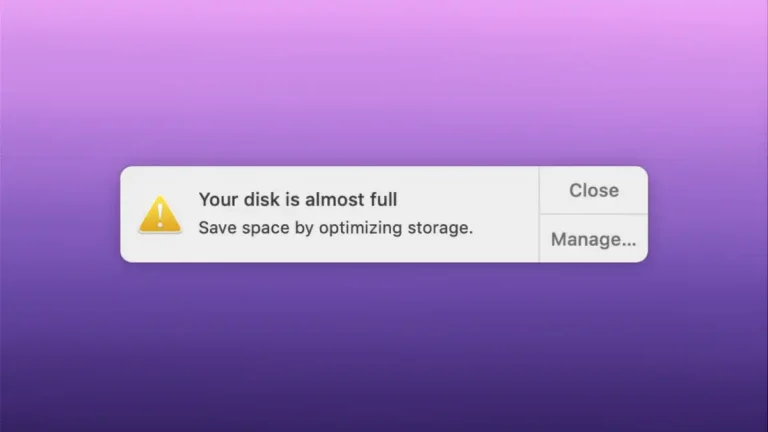

Eğer Mac’inizde “Depolama Alanı Neredeyse Dolu” uyarısı görüyorsanız, fakat hangi dosyaların bu alanı kullandığını bulamıyorsanız endişelenmeyin, yalnız değilsiniz. Birçok kullanıcı, Uygulamalar bölümünde 100GB’lık bir kullanım gördüğünü söylüyor, ancak Uygulamalar klasörünü kontrol ettiğinizde sadece 10-15GB’lık bir uygulama görüyorsunuz. Garip, değil mi? Bu genellikle bir sistem hatasından veya gizli dosyaların kalmasından kaynaklanır. İyi haber şu ki, bunu düzeltmenin hızlı ve kolay bir yolu var — hiçbir önemli dosyayı silmeye ya da Mac’inizi biçimlendirmeye gerek yok. Hadi başlayalım.
Mac Depolama Alanı Neden Dolu Görünüyor, Oysa Değil?
Bu sorun çoğunlukla geriye kalan sistem dosyaları, uygulama önbellekleri veya başarısız güncellenmiş uygulamaların düzgün şekilde silinmemesinden kaynaklanır. Bir uygulamayı kaldırsanız bile, bazı gizli dosyaları hala arkasında kalabilir. Zamanla bunlar birikir ve macOS, artık gerçek uygulamalar olmayan bu dosyaları “Uygulamalar” bölümünde depolama alanında sayar.
Ancak işler burada daha da kötüleşebilir. macOS bazen normal dosyaları uygulama olarak kabul eder. Örneğin, eğer bir ekran kaydını ya da büyük bir video dosyasını yanlışlıkla Uygulamalar klasörüne kaydederseniz (veya bir uygulama bunu otomatik olarak yaparsa), Mac’iniz bu dosyayı bir uygulama olarak düşünebilir. Sonra, Ayarlar > Depolama kısmında, yüklü uygulamalarınızın bir parçası gibi görünür. Gerçekte, bu sadece bir dosyadır, uygulama değildir ve bu macOS’un bir hatasıdır.
İşte bu yüzden sayılar birbirine uymuyor. Mac’iniz, uygulamaların alan kapladığını düşünüp sistem verilerini tamamen dolmuş gibi gösterirken, uygulamaları kontrol ettiğinizde sadece 10-15GB yer kapladığını görüyorsunuz. Geriye kalan alan ise sadece gizli gereksiz dosyalar veya yanlış kategorize edilmiş dosyalardır.
Mac Depolama Alanı Dolu Ama Büyük Uygulamalar Yok – Nasıl Düzeltilir?
İşte bu sorunu çözebileceğiniz basit bir yöntem. Hiçbir üçüncü taraf uygulamaya ya da riskli temizleme araçlarına gerek yok. Mac depolama alanı neden dolmuş gibi gösterdiği sorununu çözmek için şu adımları takip edin:
İpucu: Tanımadığınız hiçbir şeyi silmeyin. Şüphe duyuyorsanız, dosyaları önce Çöp Kutusu’na taşıyın ve her şeyin düzgün çalışıp çalışmadığını test edin, ardından çöp kutusunu boşaltın.
- Finder’ı açın ve tam ekran yaparak gezinti işlemini kolaylaştırın.
- Üst menü çubuğunda, “Git“e tıklayın.
- Açılır menüden “Klasöre Git“i seçin.
- Arama kutusuna şunu yazın: ~/Library ve Enter tuşuna basın.
- Library (Kütüphane) klasörüne girdikten sonra aşağı kaydırın ve “Application Support” klasörünü açın.
- Şimdi “CloudDocs” adlı bir klasör arayın.
- CloudDocs’u açın, ardından “Session” klasörünü kontrol edin.
- Burada, genellikle büyük yer kaplayan gereksiz dosyalarla karşılaşabilirsiniz. Bunlar genellikle ekran kaydı, önbellek dosyaları gibi dosyalar olabilir.
- İstenmeyen dosyaları buradan silebilirsiniz, özellikle uygulama olmayan büyük dosyaları (ekran kayıtları, önbellek dosyaları vb.) silin.
Bonus İpucu: Hangi Klasörün Alan Kullandığını Hızlıca Bulun
Her klasörü teker teker açmak yerine, şu basit hileyi kullanarak hızlıca büyük olanları tespit edebilirsiniz:
- CloudDocs ya da Session klasörünün içinde, Finder penceresinin üst kısmına bakın.
- Üst kısımda yer alan üç nokta simgesine (•••) tıklayın.
- Açılan menüden “Bilgi Al” seçeneğini seçin.
- Bu, o klasörün ya da dosyanın ne kadar alan kullandığını gösteren küçük bir pencere açacaktır.
- Her klasör için bunu yaparak hangi klasörün en fazla alan kullandığını görebilirsiniz. Bu, zaman kazandırır ve önemli bir şeyi yanlışlıkla silmemenize yardımcı olur.
İşte bu kadar! Bu hızlı yöntem, Mac depolama alanı dolmuş ama önemli dosyalarla oynamadan nasıl temizleneceğinizi gösteriyor. Eğer faydalı bulduysanız, böyle basit Mac çözümleri için bizi izlemeye devam edin!