
Wi-Fi şifresi bir anlık dalgınlıkla unutulabilir. İster ev ağın, ister işte sık bağlandığın bir SSID olsun; doğru ve yasal yöntemlerle ağa geri dönmek mümkün. Bu rehberde, cihazında kayıtlı şifreleri bulmaktan router arayüzüne girip parolayı yenilemeye, en son çare olarak fabrika ayarlarına sıfırlamaya, acil durumda hotspot açmaya ve açık ağlarda güvenli kalmaya kadar tüm pratik adımları anlatıyoruz. İzinsiz erişim, etik ve hukuki açıdan uygun değildir; anlatılanlar yalnızca kendi ağın veya yetkili olduğun ağlar içindir.
Rehber
1) Cihazında Zaten Kayıtlı Olan Şifrelere Bak
Daha önce bağlandığın ağların parolaları genelde sistemde saklanır.
- Windows:
- Başlat →
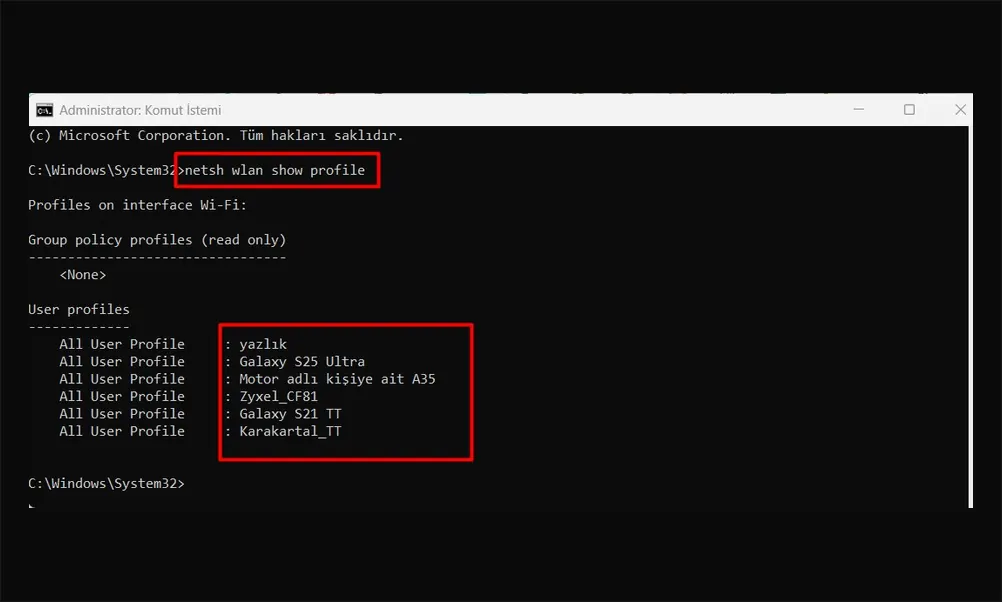
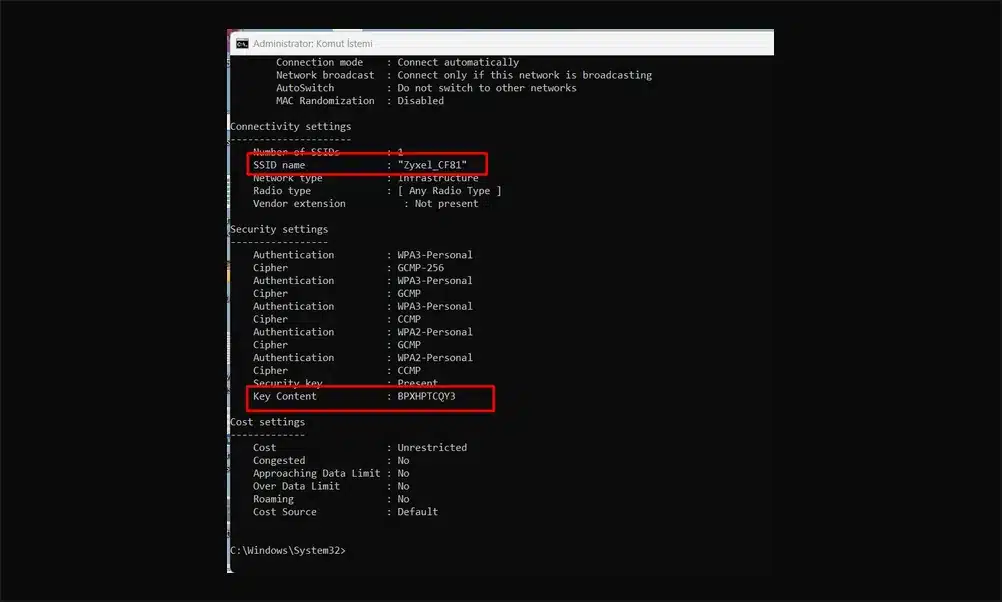
cmd(Yönetici) →netsh wlan show profile(kayıtlı ağları listeler)netsh wlan show profile name="AĞ_ADI" key=clear(Key Content satırında şifre)
- Başlat →
- macOS:
- Spotlight → Terminal →
security find-generic-password -wa AĞ_ADI
- Spotlight → Terminal →
- iPhone/iPad (iOS 16+):
- Ayarlar > Wi-Fi > Bağlı ağ > Parola (Face/Touch ID ile gösterir)
- Android (10+ modeller):
- Ayarlar > Ağ/İnternet > Wi-Fi > Ağ > Paylaş/QR ekranında parola görünür.
Not: “Ağı unut” yaptıysan parola da silinmiş olabilir; o zaman aşağıdaki yöntemlere geç.
2) Router Arayüzüne Girip Parolanı Gör/Değiştir
Router/modeme fiziksel erişimin varsa en te miz çözümlerden biri:
- Cihaz etiketinde SSID ve varsayılan parola yazıyor olabilir.
- PC’yi Ethernet ile bağla.
- Tarayıcıya
192.168.1.1veya192.168.0.1yaz (kesin adres için Windows’taipconfig→ Default Gateway). - Yönetici kullanıcı adı/şifresi sorulacak; etikete/kılavuza bak.
- Kablosuz ayarları bölümünden Wi-Fi parolasını görüntüleyebilir veya yenileyebilirsin.
İpucu – Güçlü ama yazması kolay parola:
12+ karakter, kelime+rakam+işaret kombinasyonu; telefonda yazarken de çıldırtmasın.
3) Son Çare: Fabrika Ayarlarına Sıfırla
- Cihaz açıkken RESET deliğine iğneyle 10–15 sn basılı tut.
- Tüm ayarlar sıfırlanır; tekrar Ethernet ile bağlanıp kurulum yap, yeni SSID ve parola belirle.
- Önceki özel ayarlar (port yönlendirme, DNS vb.) sıfırlanır; bunu göze al.
4) Acil İnternet: Telefonu Hotspot Yap
- iOS: Ayarlar > Kişisel Erişim Noktası
- Android: Ayarlar > Bağlantılar/Ağ > Mobil Erişim Noktası
Güçlü bir hotspot şifresi belirle; kota ve pil tüketimine dikkat et.
5) Açık/Kamu Wi-Fi’larında Güvenlik
- VPN kullan, HTTPS dışına çıkma.
- Bankacılık/kritik hesaba mümkünse girme.
- İşin bittiğinde “Bu ağı unut” de.
6) Sık Karşılaşılan Sorular
Router IP’sini bulamıyorum.
- Windows:
ipconfig→ Default Gateway - macOS: Ağ Tercihleri > Wi-Fi > Gelişmiş > TCP/IP → Yönlendirici
5 GHz görünmüyor. - Cihazın yalnızca 2.4 GHz destekliyor olabilir; SSID’leri ayır.
WPS’e basayım mı? - Pratik olsa da güvenlik riski yaratır; kapalı tutmanı öneririz.
7) Kendi Ağını Daha Güvenli Hale Getir
- WPA2-PSK veya mümkünse WPA3 kullan.
- WPS’i kapat.
- Firmware güncel olsun.
- Misafirler için Guest SSID tanımla.