
Bilgisayarda oyun oynarken düşük FPS, takılma, gecikme ya da ani donmalar yaşamak oyun keyfini ciddi şekilde azaltabilir. Özellikle yeni nesil oyunlar daha güçlü ekran kartı, daha hızlı depolama, güncel sürücüler ve stabil internet bağlantısı istediği için oyun performansını artırmak artık sadece “grafikleri düşürmekten” ibaret değil.
Neyse ki doğru ayarlarla gaming PC’nizden daha iyi verim almak mümkün. Windows ayarlarını düzenlemek, gereksiz programları kaldırmak, sürücüleri güncellemek, ekran yenileme hızını kontrol etmek ve oyun içi grafik seçeneklerini doğru ayarlamak performansı belirgin şekilde iyileştirebilir.
Rehber
PC oyun performansı neden düşer?
Oyunlarda performans düşüşünün tek bir nedeni olmayabilir. Bazen sorun ekran kartının yetersiz kalmasından, bazen arka planda çalışan gereksiz uygulamalardan, bazen de internet bağlantısından kaynaklanır.
PC oyun performansını etkileyen başlıca nedenler şunlardır:
- Eski veya güncel olmayan ekran kartı sürücüleri
- Arka planda çalışan gereksiz programlar
- Yetersiz RAM veya depolama alanı
- Isınan işlemci ya da ekran kartı
- Düşük hızlı internet bağlantısı
- Yanlış oyun içi grafik ayarları
- Monitör yenileme hızının düşük ayarda kalması
- Oyunun HDD üzerinde kurulu olması
Bu nedenle performans artırmak için hem Windows tarafında hem de oyun içi ayarlarda bazı düzenlemeler yapmak gerekir.
Windows Oyun Modu’nu açın
Windows 10 ve Windows 11’de bulunan Oyun Modu, sistem kaynaklarının oyunlara daha verimli şekilde ayrılmasına yardımcı olur. Bu özellik açıkken Windows, arka plandaki bazı işlemleri sınırlayabilir ve oyun sırasında gereksiz bildirimlerin performansı etkilemesini azaltabilir.
Windows 11’de Oyun Modu’nu açmak için:
- Windows + I tuşlarına basarak Ayarlar’ı açın.
- Sol menüden Oyun bölümüne girin.
- Oyun Modu seçeneğine tıklayın.
- Oyun Modu’nu Açık konuma getirin.
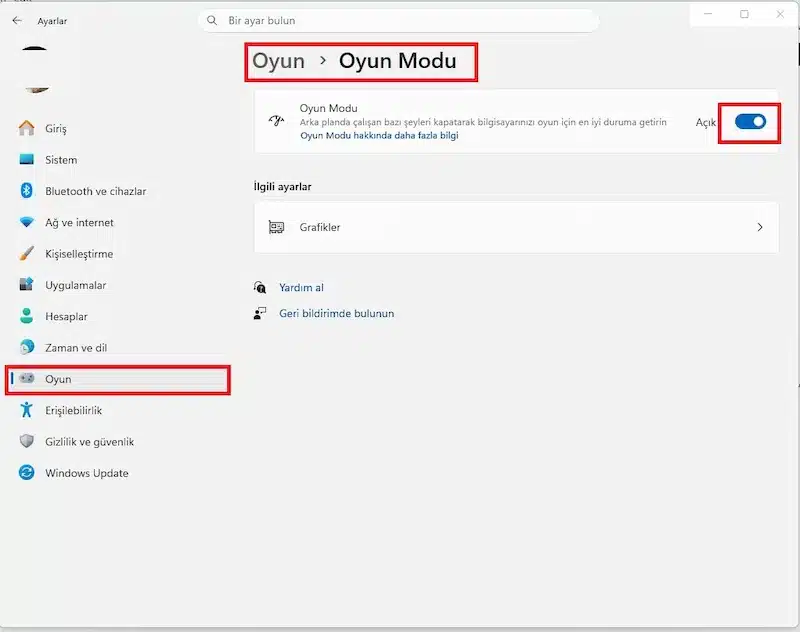
Bu ayar özellikle orta seviye sistemlerde küçük ama hissedilebilir bir performans farkı yaratabilir.
Ekran kartı sürücülerini güncelleyin
PC oyun performansı denildiğinde en önemli konulardan biri ekran kartı sürücüleridir. NVIDIA, AMD ve Intel belirli aralıklarla yeni sürücüler yayımlar. Bu güncellemeler sadece hata düzeltmesi getirmez; bazı yeni oyunlarda FPS artışı, daha stabil performans ve grafik sorunlarının çözülmesini de sağlayabilir.
Ekran kartı sürücünüzü güncellemek için üreticinin resmi yazılımını kullanabilirsiniz:
- NVIDIA ekran kartları için GeForce Experience veya NVIDIA App
- AMD ekran kartları için AMD Software: Adrenalin Edition
- Intel ekran kartları için Intel Driver & Support Assistant
Yeni bir oyun yüklediğinizde performans sorunu yaşıyorsanız, ilk kontrol etmeniz gereken şeylerden biri ekran kartı sürücüsüdür.
Hardware-Accelerated GPU Scheduling ayarını deneyin
Windows’ta bulunan Donanım Hızlandırmalı GPU Zamanlaması yani Hardware-Accelerated GPU Scheduling, bazı sistemlerde oyunlardaki küçük takılmaları azaltabilir. Bu özellik, ekran kartının bazı görevleri daha doğrudan yönetmesine yardımcı olur.
Açmak için:
- Ayarlar > Sistem > Ekran bölümüne girin.
- Aşağı kaydırarak Grafikler seçeneğine tıklayın.
- Varsayılan grafik ayarlarını değiştir bölümüne girin.
- Donanım hızlandırmalı GPU zamanlaması seçeneğini açın.
- Bilgisayarı yeniden başlatın.
Bu ayar her sistemde aynı sonucu vermeyebilir. Açtıktan sonra oyunlarda performansı test edin. Takılma veya uyumsuzluk görürseniz tekrar kapatabilirsiniz.
Gereksiz programları kaldırın
Bilgisayarınızda uzun süredir kullanmadığınız uygulamalar, oyun başlatıcıları, arka plan servisleri ve deneme sürümü yazılımlar sistem kaynaklarını tüketebilir. Özellikle RAM ve işlemci kullanımı yüksek olan uygulamalar oyun performansını düşürebilir.
Gereksiz programları kaldırmak için:
- Windows + I ile Ayarlar’ı açın.
- Uygulamalar bölümüne girin.
- Yüklü uygulamalar sekmesine tıklayın.
- Kullanmadığınız programların yanındaki üç noktaya basın.
- Kaldır seçeneğini seçin.
Ayrıca Görev Yöneticisi’nden başlangıçta otomatik açılan programları da kontrol edebilirsiniz. Oyun oynarken Discord, tarayıcı, ekran kayıt yazılımı veya bulut senkronizasyon uygulamaları gereksiz yük oluşturabilir.
Başlangıç uygulamalarını azaltın
Windows açıldığında otomatik çalışan program sayısı arttıkça sistem daha fazla kaynak tüketir. Bu da özellikle RAM’i sınırlı bilgisayarlarda oyun performansını etkileyebilir.
Başlangıç uygulamalarını kapatmak için:
- Ctrl + Shift + Esc tuşlarıyla Görev Yöneticisi’ni açın.
- Başlangıç uygulamaları sekmesine girin.
- Gereksiz programları seçip Devre dışı bırak seçeneğine tıklayın.
Bu işlem bilgisayarın daha hızlı açılmasına ve oyunlara daha fazla sistem kaynağı kalmasına yardımcı olur.
Monitör yenileme hızını kontrol edin
Oyuncuların sık yaptığı hatalardan biri, 144 Hz veya 240 Hz monitör kullanmasına rağmen Windows’ta yenileme hızının 60 Hz’de kalmasıdır. Bu durumda monitörünüz yüksek yenileme hızını desteklese bile oyunlarda beklediğiniz akıcılığı göremezsiniz.
Yenileme hızını kontrol etmek için:
- Masaüstünde boş bir alana sağ tıklayın.
- Görüntü ayarları seçeneğine girin.
- Gelişmiş ekran bölümüne tıklayın.
- Yenileme hızı seçin alanından monitörünüzün desteklediği en yüksek değeri seçin.
144 Hz veya üzeri monitör kullanıyorsanız, bu ayar oyun deneyimini ciddi şekilde iyileştirebilir.
Oyun içi grafik ayarlarını düşürün
Daha yüksek FPS almak için Windows çözünürlüğünü düşürmek yerine önce oyunun kendi grafik ayarlarını düzenlemek daha doğru olur. Çünkü her grafik ayarı performansı aynı oranda etkilemez.
FPS artırmak için özellikle şu ayarları düşürmeyi deneyebilirsiniz:
- Gölge kalitesi
- Yansıma kalitesi
- Hareket bulanıklığı
- Volumetrik sis
- Görüş mesafesi
- Kenar yumuşatma
- Doku kalitesi
- Işın izleme
Gölge kalitesi, ışın izleme ve volumetrik efektler genellikle ekran kartına en fazla yük bindiren ayarlardır. Bunları “Ultra” yerine “Orta” veya “Düşük” seviyeye almak FPS değerini ciddi şekilde artırabilir.
DLSS, FSR veya XeSS kullanın
Yeni nesil oyunlarda NVIDIA DLSS, AMD FSR ve Intel XeSS gibi yükseltme teknolojileri bulunur. Bu teknolojiler oyunu daha düşük çözünürlükte işleyip görüntüyü yapay zekâ veya gelişmiş algoritmalarla daha yüksek çözünürlüğe ölçekler.
Sonuç olarak görüntü kalitesi büyük ölçüde korunurken FPS artışı sağlanabilir.
Eğer oyununuz destekliyorsa şu seçenekleri deneyebilirsiniz:
- NVIDIA ekran kartlarında DLSS
- AMD ekran kartlarında FSR
- Intel ekran kartlarında XeSS
Dengeli veya Kalite modu genellikle görüntü kalitesi ile performans arasında iyi bir denge sunar.
Çözünürlüğü düşürmeyi deneyin
Oyun hâlâ akıcı çalışmıyorsa çözünürlüğü düşürmek etkili bir yöntem olabilir. Örneğin 1440p çözünürlükte zorlanan bir ekran kartı, 1080p’de çok daha yüksek FPS verebilir.
Çözünürlük düştükçe ekran kartının işlemesi gereken piksel sayısı azalır. Bu da özellikle eski veya orta seviye ekran kartlarında performansı artırır.
Ancak çözünürlüğü çok fazla düşürmek görüntü kalitesini belirgin şekilde bozabilir. Bu nedenle önce oyun içi grafik ayarlarını kısmak, ardından gerekirse çözünürlüğü azaltmak daha mantıklıdır.
Ethernet kablosu kullanın
Online oyunlarda yaşanan gecikme her zaman bilgisayar performansından kaynaklanmaz. Bazen sorun Wi-Fi bağlantısıdır. Kablosuz bağlantı, modem uzaklığına, duvarlara, kanal yoğunluğuna ve sinyal kalitesine bağlı olarak gecikme yaratabilir.
Rekabetçi oyunlarda daha stabil bağlantı için mümkünse Ethernet kablosu kullanın. Kablolu bağlantı, Wi-Fi’ye göre genellikle daha düşük ping ve daha az paket kaybı sunar.
Wi-Fi bağlantınızı güçlendirin
Ethernet kullanma şansınız yoksa Wi-Fi bağlantısını iyileştirmek için birkaç adım atabilirsiniz:
- Modemi bilgisayara daha yakın konumlandırın.
- 5 GHz bağlantı kullanın.
- Modemi yerden yüksek ve açık bir alana koyun.
- Eski modem kullanıyorsanız daha yeni bir router tercih edin.
- Aynı ağdaki indirme ve yayın işlemlerini oyun sırasında durdurun.
Özellikle online FPS, MOBA ve battle royale oyunlarında stabil internet bağlantısı performans kadar önemlidir.
Oyunları SSD’ye kurun
Oyunların SSD üzerinde kurulu olması doğrudan FPS’i her zaman artırmayabilir ancak yükleme sürelerini ciddi şekilde azaltır. Ayrıca açık dünya oyunlarında harita ve doku yüklemeleri daha hızlı yapılacağı için takılmalar azalabilir.
Hâlâ HDD kullanıyorsanız, en azından sık oynadığınız oyunları SSD’ye taşımak daha iyi bir deneyim sağlar.
Bilgisayarın sıcaklıklarını kontrol edin
İşlemci veya ekran kartı fazla ısındığında sistem kendini korumak için performansı düşürebilir. Buna termal kısılma denir. Oyun sırasında FPS’in bir süre sonra düşmesi, fanların çok sesli çalışması veya bilgisayarın aniden kapanması ısınma belirtisi olabilir.
Bunun için:
- Kasa içindeki tozları temizleyin.
- Fanların düzgün çalıştığını kontrol edin.
- Laptop kullanıyorsanız hava kanallarını kapatmayın.
- Gerekirse termal macun yenilemesi yaptırın.
- Kasa içi hava akışını iyileştirin.
Masaüstü bilgisayarlarda düzenli temizlik, performans kadar donanım ömrü için de önemlidir.
RAM kullanımını kontrol edin
Modern oyunlar artık 16 GB RAM’i standart hale getirmeye başladı. Arka planda tarayıcı, yayın uygulaması, Discord ve kayıt programı açıkken 8 GB RAM yetersiz kalabilir.
Görev Yöneticisi üzerinden RAM kullanımını kontrol edebilirsiniz. Oyun sırasında RAM kullanımı sürekli yüksek seviyedeyse, gereksiz uygulamaları kapatmak veya RAM yükseltmesi yapmak performansa katkı sağlayabilir.
Ekran kartını yükseltmek ne zaman gerekir?
Yazılımsal ayarlar her zaman yeterli olmayabilir. Özellikle yeni oyunları yüksek çözünürlükte, yüksek grafik ayarlarında ve yüksek FPS ile oynamak istiyorsanız ekran kartı yükseltmesi gerekebilir.
Ekran kartını yükseltmeyi düşünmeniz gereken durumlar:
- Yeni oyunlarda düşük ayarlarda bile FPS düşükse
- Ekran kartı belleği yetersiz kalıyorsa
- 1440p veya 4K oyun oynamak istiyorsanız
- Işın izleme gibi yeni grafik teknolojilerini kullanmak istiyorsanız
- VR veya çoklu monitör kurulumu planlıyorsanız
Ancak ekran kartı değiştirmeden önce güç kaynağı, kasa boyutu ve işlemci uyumluluğunu da kontrol etmek gerekir.
Sonuç: Daha iyi oyun performansı için önce doğru ayarları yapın
PC oyun performansını artırmak için her zaman yeni donanım almak gerekmez. Windows Oyun Modu’nu açmak, ekran kartı sürücülerini güncellemek, gereksiz uygulamaları kaldırmak, monitör yenileme hızını kontrol etmek ve oyun içi grafik ayarlarını düzenlemek çoğu kullanıcı için fark yaratabilir.
Daha stabil FPS, daha düşük gecikme ve daha akıcı oyun deneyimi için önce ücretsiz optimizasyon adımlarını uygulamak en mantıklı yoldur. Bunlar yeterli olmazsa RAM, SSD veya ekran kartı yükseltmesi gibi donanım seçenekleri değerlendirilebilir.
Sıkça Sorulan Sorular
PC oyun performansı nasıl artırılır?
PC oyun performansını artırmak için Windows Oyun Modu açılmalı, ekran kartı sürücüleri güncellenmeli, gereksiz programlar kapatılmalı, oyun içi grafik ayarları optimize edilmeli ve mümkünse oyunlar SSD üzerinde çalıştırılmalıdır.
FPS artırmak için hangi ayarlar düşürülmeli?
FPS artırmak için gölge kalitesi, yansıma kalitesi, volumetrik sis, hareket bulanıklığı, ışın izleme ve kenar yumuşatma gibi ağır grafik ayarları düşürülebilir.
Windows Oyun Modu FPS artırır mı?
Windows Oyun Modu bazı sistemlerde küçük performans artışı sağlayabilir. Özellikle arka plan işlemlerini azaltarak oyunların daha stabil çalışmasına yardımcı olabilir.
Ekran kartı sürücüsü güncellemek oyun performansını etkiler mi?
Evet. Güncel ekran kartı sürücüleri yeni oyunlarda daha iyi uyumluluk, hata düzeltmeleri ve bazı durumlarda daha yüksek FPS sağlayabilir.
Oyunları SSD’ye kurmak FPS artırır mı?
SSD doğrudan FPS’i her zaman artırmaz ancak yükleme sürelerini kısaltır. Açık dünya oyunlarında doku ve harita yüklemelerini hızlandırarak takılmaları azaltabilir.
Online oyunlarda lag nasıl azaltılır?
Online oyunlarda lag azaltmak için Ethernet kablosu kullanılmalı, Wi-Fi sinyali güçlendirilmeli, arka plandaki indirmeler kapatılmalı ve modem oyun oynanan cihaza yakın konumlandırılmalıdır.