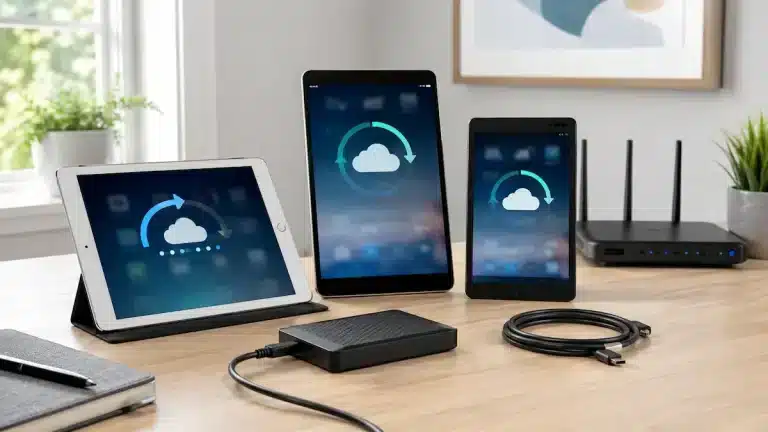

Tabletler artık sadece video izlemek ya da internette gezinmek için kullanılmıyor. Fotoğraflar, belgeler, notlar, oyun kayıtları, uygulama ayarları ve kişisel dosyalar çoğu zaman tablette saklanıyor. Bu yüzden tabletinizi değiştirmeden, sıfırlamadan ya da olası bir kayıp ve arıza durumundan önce düzenli yedek almak oldukça önemli.
İyi haber şu ki iPad, Amazon Fire ve Samsung Galaxy tabletlerde verileri yedeklemek için karmaşık bir işlem yapmanız gerekmiyor. Bulut yedekleme seçenekleri sayesinde fotoğraflarınızı, uygulama verilerinizi, ayarlarınızı ve önemli dosyalarınızı güvenli şekilde saklayabilirsiniz.
Rehber
Tablet verilerini yedeklemek neden önemli?
Tablet yedekleme işlemi, cihazınızdaki bilgilerin güvenli bir kopyasını oluşturur. Böylece tabletiniz bozulursa, kaybolursa, çalınırsa veya yeni bir cihaza geçerseniz verilerinizi geri yükleyebilirsiniz.
Düzenli yedekleme özellikle şu durumlarda işe yarar:
- Tabletinizi fabrika ayarlarına döndürmeden önce
- Yeni bir iPad, Fire tablet veya Samsung Galaxy tablet aldığınızda
- Fotoğraf ve videolarınızı kaybetmek istemediğinizde
- Uygulama ayarlarınızı ve kişisel verilerinizi korumak istediğinizde
- Cihazınız hasar gördüğünde ya da açılmadığında
Kısacası tablet yedeği almak, cihazınızda tuttuğunuz bilgileri güvence altına almanın en pratik yollarından biridir.
iPad verileri nasıl yedeklenir?
iPad kullanıcıları için en kolay yöntem iCloud yedeklemesidir. Bunun yanında iPad’inizi Mac bilgisayara bağlayarak yerel yedek de oluşturabilirsiniz.
iPad’i iCloud ile yedekleme
iCloud yedeklemesi, iPad’inizdeki verileri Apple hesabınıza bağlı bulut depolama alanına kaydeder. Bu işlem için Wi-Fi bağlantısı ve Apple Kimliği gerekir.
iPad’i iCloud’a yedeklemek için şu adımları izleyin:
- Ayarlar uygulamasını açın.
- Ekranın üst kısmındaki adınıza dokunun.
- iCloud bölümüne girin.
- iCloud Yedekleme veya Aygıt Yedekleri seçeneğini açın.
- Bu iPad’i Yedekle seçeneğini etkinleştirin.
Bu ayar açık olduğunda iPad, Wi-Fi ağına bağlıyken, kilitliyken ve şarja takılıyken otomatik olarak yedek alabilir.
Manuel yedek almak istiyorsanız aynı ekranda Şimdi Yedekle seçeneğine dokunabilirsiniz. Yedekleme tamamlanana kadar Wi-Fi bağlantısını kesmemek gerekir.
Son başarılı yedekleme zamanını kontrol etmek için Ayarlar > adınız > iCloud > iCloud Yedekleme yolunu izleyebilirsiniz.
iPad’i MacBook’a yedekleme
iPad verilerini bilgisayara kaydetmek isteyen kullanıcılar Mac üzerinden de yedekleme yapabilir. Bu yöntem, bulut depolama alanı kullanmak istemeyenler için pratik bir alternatiftir.
iPad’i MacBook’a yedeklemek için:
- iPad’i kabloyla MacBook’a bağlayın.
- MacBook’ta Finder uygulamasını açın.
- Sol menüden iPad’inizi seçin.
- Genel sekmesine girin.
- iPad’deki tüm verileri bu Mac’e yedekle seçeneğini seçin.
- Şimdi Yedekle butonuna tıklayın.
iPad’i Mac’e ilk kez bağlıyorsanız cihaz ekranında çıkan Bu Bilgisayara Güven uyarısını onaylamanız gerekebilir.
Amazon Fire tablet verileri nasıl yedeklenir?
Amazon Fire tabletlerde yedekleme işlemi cihaz ayarları üzerinden kolayca yapılabilir. Bu özellik açık olduğunda tablet, Wi-Fi ve güç bağlantısı uygun olduğunda verileri otomatik olarak yedekleyebilir.
Amazon Fire tablette yedekleme yapmak için:
- Ekranın üst kısmından aşağı kaydırın.
- Ayarlar simgesine dokunun.
- Cihaz Seçenekleri bölümüne girin.
- Yedekleme ve Geri Yükleme seçeneğini açın.
- Yedekleme ve Geri Yükleme özelliğini etkinleştirin.
Bu özellik aktif olduğunda Fire tabletiniz günlük olarak yedek alabilir. Yedekleme için cihazın Wi-Fi’ye bağlı ve şarjda olması önerilir.
Samsung Galaxy tablet verileri nasıl yedeklenir?
Samsung Galaxy tabletlerde yedekleme için iki temel seçenek bulunur. Google yedekleme sistemi Android cihazlardaki hesap, uygulama ve bazı ayar verilerini korurken; Samsung Cloud ve OneDrive tarafı fotoğraflar, belgeler ve Samsung hesap verileri için kullanılabilir.
Samsung Galaxy tableti Google Drive ile yedekleme
Google yedekleme sistemi, Android cihazlarda yerleşik olarak gelir. Bu yöntemle uygulama verileri, cihaz ayarları, kişiler ve bazı sistem bilgileri Google hesabınıza yedeklenebilir.
Samsung Galaxy tableti Google Drive’a yedeklemek için:
- Ayarlar uygulamasını açın.
- Hesaplar ve yedekleme bölümüne girin.
- Google Drive bölümünde Verileri yedekle seçeneğini seçin.
- Google One ile yedekleme seçeneğini açın.
- Şimdi yedekle butonuna dokunun.
Bu işlemden sonra tabletinizdeki desteklenen veriler Google hesabınıza yedeklenir.
Samsung Galaxy tableti Samsung Cloud ile yedekleme
Samsung tabletlerde Samsung Cloud, notlar, takvim, ayarlar ve bazı sistem düzenleri için kullanılabilir. Fotoğraf, video ve belgeler için ise Microsoft OneDrive entegrasyonu öne çıkar.
Samsung Cloud üzerinden yedekleme yapmak için:
- Ayarlar uygulamasını açın.
- Üst bölümdeki Samsung hesabınıza dokunun.
- Samsung Cloud bölümüne girin.
- Verileri yedekle seçeneğini seçin.
- Yedeklemek istediğiniz öğeleri işaretleyin.
- Şimdi yedekle butonuna dokunun.
Fotoğraf ve videoları otomatik eşitlemek için Samsung hesabı sayfasından Bağlı hesaplar bölümüne girerek Microsoft OneDrive hesabınızı bağlayabilirsiniz.
Tablet yedeği alırken nelere dikkat edilmeli?
Yedekleme işleminin sorunsuz tamamlanması için birkaç noktaya dikkat etmek gerekir. Öncelikle tabletinizin Wi-Fi ağına bağlı olduğundan emin olun. Büyük fotoğraf ve video arşivlerinde yedekleme uzun sürebilir, bu yüzden cihazı şarja takmak iyi bir fikirdir.
Ayrıca kullandığınız bulut hesabında yeterli depolama alanı olup olmadığını kontrol etmelisiniz. iCloud, Google Drive, Samsung Cloud veya OneDrive depolama alanınız doluysa yeni yedekleme tamamlanmayabilir.
Önemli verileriniz varsa yalnızca otomatik yedeklemeye güvenmek yerine zaman zaman manuel yedekleme başlatmak da güvenli bir yöntemdir.
Tablet yedeği oyun ilerlemesini kaydeder mi?
Çoğu modern oyun, ilerlemeyi Apple Game Center, Google Play Games, Samsung hesabı, Amazon hesabı ya da oyunun kendi bulut sistemi üzerinden kaydeder. Ancak bu her oyun için garanti değildir.
Oyun ilerlemenizi kaybetmemek için oyunun içinde ilgili hesaba giriş yaptığınızdan emin olun. Özellikle çevrimdışı çalışan veya eski oyunlarda ilerleme yalnızca cihaz içinde tutulabilir.
Bulut depolama alanı dolarsa ne olur?
Bulut depolama alanınız dolduğunda tablet yeni yedek oluşturamayabilir. Bu durumda cihaz genellikle depolama alanının dolduğuna dair bir uyarı gösterir.
Sorunu çözmek için eski yedekleri silebilir, gereksiz fotoğraf ve videoları temizleyebilir ya da kullandığınız bulut hizmetinde daha yüksek depolama paketine geçebilirsiniz.
Tabletten silinen fotoğraf yedekten de silinir mi?
Bulut sistemleri çoğu zaman senkronizasyon mantığıyla çalışır. Yani tabletteki bir fotoğrafı sildiğinizde, bir sonraki eşitleme sırasında bu fotoğraf bulut tarafında da silinebilir.
Bu yüzden önemli fotoğrafları silmeden önce farklı bir klasöre, harici diske ya da ayrı bir bulut hesabına ayrıca kaydetmek daha güvenli olabilir.
Sıkça Sorulan Sorular
Tablet yedekleme internet kullanır mı?
Evet, bulut yedekleme internet bağlantısı kullanır. Ancak tam sistem yedeklemeleri genellikle Wi-Fi üzerinden yapılır. Mobil veri kullanan tabletlerde yedekleme ayarlarını kontrol etmekte fayda var.
Tablet yedeği otomatik alınır mı?
Evet. iPad, Amazon Fire ve Samsung Galaxy tabletlerde otomatik yedekleme seçeneği açıldığında cihaz uygun koşullarda düzenli olarak yedek alabilir.
iPad yedeği için iCloud zorunlu mu?
Hayır. iPad verilerinizi iCloud’a yedekleyebileceğiniz gibi Mac bilgisayara bağlayarak Finder üzerinden de yedek alabilirsiniz.
Samsung tablette fotoğraflar nereye yedeklenir?
Samsung tabletlerde fotoğraf ve videolar genellikle Microsoft OneDrive ile eşitlenebilir. Bunun dışında Google Fotoğraflar da alternatif olarak kullanılabilir.
Tableti sıfırlamadan önce yedek almak gerekir mi?
Evet. Tablet sıfırlama işleminden önce mutlaka yedek alınmalıdır. Aksi halde fotoğraflar, dosyalar, uygulama verileri ve kişisel ayarlar silinebilir.