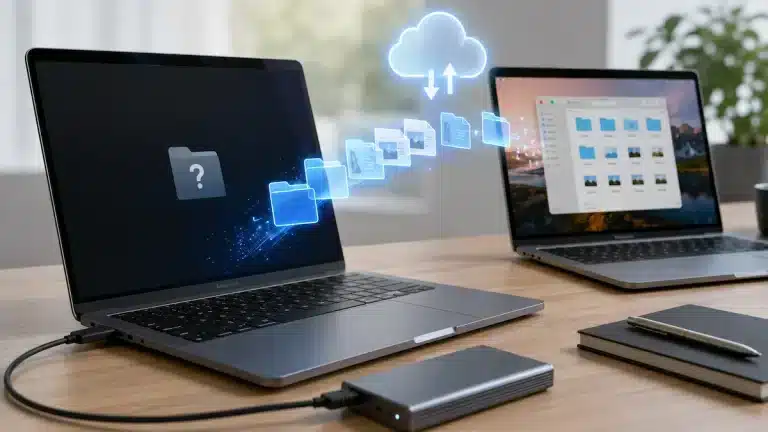

Bir MacBook Pro’nun aniden açılmaması, özellikle içinde önemli dosyalar varsa oldukça stresli bir durum olabilir. Ekrana hiçbir görüntü gelmez, açılış sesi duyulmaz, şarj ışığı ya da tepki yoktur. Bu noktada çoğu kullanıcının aklına ilk gelen şey bilgisayarın kendisi değil, içindeki fotoğraflar, belgeler, iş dosyaları ve yıllardır biriken kişisel arşiv olur.
Ancak iyi haber şu: Açılmayan bir MacBook Pro, dosyalarınızın kesin olarak silindiği anlamına gelmez. Sorun bataryadan, ekrandan, şarj devresinden, anakarttan ya da depolama biriminden kaynaklanıyor olabilir. Yani cihaz “ölü” gibi görünse bile verilerin hâlâ kurtarılabilir olma ihtimali vardır.
Bu rehberde açılmayan MacBook Pro’dan veri kurtarmak için hangi adımların izlenebileceğini, ne zaman profesyonel destek alınması gerektiğini ve özellikle yeni nesil Apple Silicon MacBook’larda neden daha dikkatli olunması gerektiğini anlatıyoruz.
Rehber
Önce bilmeniz gerekenler
Açılmayan MacBook Pro’dan veri kurtarma ihtimali, cihazın neden açılmadığına bağlıdır. Bazı durumlarda sorun yalnızca adaptör, batarya veya ekran kaynaklı olabilir. Böyle bir senaryoda cihazın içindeki SSD sağlam kalmış olabilir.
Ancak özellikle sıvı teması, anakart arızası veya depolama birimi hasarı varsa, bilinçsiz müdahaleler veri kurtarma şansını azaltabilir. Bu yüzden cihazı sürekli açmaya çalışmak, farklı adaptörlerle tekrar tekrar zorlamak ya da içini açıp rastgele müdahale etmek doğru bir yaklaşım değildir.
Eğer daha önce iCloud, Time Machine, Dropbox veya Google Drive gibi bir yedekleme yöntemi kullandıysanız, ilk bakmanız gereken yer de doğrudan bu servisler olmalıdır.
MacBook Pro gerçekten ölü mü?
Her açılmayan MacBook Pro tamamen bozulmuş değildir. Bazen cihaz çalışır durumdadır ancak ekran arızalı olduğu için kullanıcı hiçbir şey göremez. Bazen batarya tamamen bitmiştir ve adaptör ya da kablo sorunu nedeniyle şarj olmuyordur. Bazı durumlarda ise macOS açılışta takılır ve kullanıcı cihazın tamamen öldüğünü zanneder.
Şu belirtiler sorunun depolama dışında bir parçadan kaynaklanabileceğini gösterebilir:
- MacBook şarja takıldığında hafif ısınma oluyor ama ekran gelmiyorsa,
- Harici monitöre bağlandığında görüntü alınabiliyorsa,
- Trackpad tıklama hissi veriyor ama ekran siyah kalıyorsa,
- Cihaz kısa süreli fan sesi çıkarıp kapanıyorsa,
- Şarj kablosu, adaptör veya priz değiştiğinde farklı tepki veriyorsa.
Bu tür durumlarda dosyalarınız hâlâ sağlam olabilir. Sorunun kaynağını anlamadan doğrudan “veriler gitti” sonucuna varmak doğru değildir.
İlk adım: Yedeklerinizi kontrol edin
Veri kurtarma işlemine fiziksel müdahale ile başlamadan önce mutlaka yedekleri kontrol edin. Çünkü çoğu kullanıcı farkında olmadan bazı dosyalarını bulut servisleriyle eşitliyor olabilir.
Öncelikle iCloud Drive’a giriş yaparak Masaüstü, Belgeler, Fotoğraflar ve notlarınızın senkronize edilip edilmediğini kontrol edin. Apple hesabınızla başka bir cihazdan iCloud.com’a giriş yaparak dosyalarınızın bir kısmına ulaşabilirsiniz.
Ayrıca Google Drive, Dropbox, OneDrive gibi servislerde otomatik yedekleme açık olabilir. İş dosyaları, fotoğraflar veya ortak klasörler burada saklanıyor olabilir.
Time Machine kullanıyorsanız, harici diskinizi çalışan başka bir Mac’e bağlayarak son yedekleme tarihini kontrol edebilirsiniz. Eğer yedek güncelse, açılmayan MacBook’taki dosyaların büyük bölümünü buradan geri yüklemek mümkün olabilir.
Apple cihazlarında veri kaybı yaşamamak için sıfırlama veya kurtarma işleminden önce yedekleri kontrol etmek oldukça önemlidir. Benzer şekilde iPad tarafında da cihazı sıfırlamadan önce neleri kontrol etmeniz gerektiğini anlattığımız iPad’i fabrika ayarlarına döndürme rehberine göz atabilirsiniz.
Açılmayan MacBook Pro’dan veri kurtarma mümkün mü?
Evet, çoğu durumda mümkündür. Ancak uygulanacak yöntem cihazın modeline ve arızanın türüne göre değişir.
Eski MacBook Pro modellerinde SSD veya depolama birimi çıkarılıp uygun bir kutu ya da adaptör yardımıyla başka bir bilgisayara bağlanabiliyordu. Bu yöntem, özellikle depolama birimi sağlam kaldıysa işe yarayabiliyordu.
Fakat yeni nesil MacBook modellerinde durum daha karmaşık. Apple Silicon işlemcili M1, M2, M3, M4 ve sonraki Mac modellerinde depolama birimi anakarta entegre yapıdadır. Yani SSD’yi çıkarıp başka bir bilgisayara takmak çoğu kullanıcı için mümkün değildir. Bu da veri kurtarma sürecini daha teknik ve hassas hale getirir.
Kendi başınıza deneyebileceğiniz güvenli adımlar
MacBook Pro’nuz açılmıyorsa, önce basit ve güvenli kontrollerle başlayabilirsiniz. Bunlar cihazı sökmeyi veya riskli müdahaleyi gerektirmez.
İlk olarak farklı bir priz, orijinal veya güvenilir bir adaptör ve sağlam bir USB-C/MagSafe kablosu deneyin. Sorun yalnızca şarj ekipmanından kaynaklanıyorsa cihaz yeniden tepki verebilir.
Ardından cihazın ekran arızası ihtimalini değerlendirin. Uyumlu bir harici monitöre bağlayarak görüntü gelip gelmediğini kontrol edebilirsiniz. MacBook çalışıyor ancak kendi ekranı görüntü vermiyorsa dosyalarınızı doğrudan yedekleme şansınız olabilir.
Intel işlemcili eski MacBook modellerinde macOS Kurtarma seçenekleri, Hedef Disk Modu veya harici diskten başlatma gibi yöntemler işe yarayabilir. Apple Silicon modellerde ise Kurtarma Modu ve paylaşım seçenekleri farklı çalıştığı için model bazlı hareket etmek gerekir.
Burada önemli nokta şudur: Cihaz sıvı temasına maruz kaldıysa, yanık kokusu varsa, batarya şişmesi görülüyorsa veya cihaz açılırken anormal sesler çıkarıyorsa deneme yapmayı bırakmak gerekir. Bu tür durumlarda her yeni açma denemesi hasarı artırabilir.
Veri kurtarma yazılımları işe yarar mı?
Disk Drill, EaseUS Data Recovery Wizard, Stellar Data Recovery gibi yazılımlar bazı senaryolarda işe yarayabilir. Ancak bu yazılımların kullanılabilmesi için depolama biriminin sistem tarafından bir şekilde görülmesi gerekir.
Yani MacBook hiç tepki vermiyorsa, SSD görünmüyorsa veya anakart seviyesinde ciddi bir arıza varsa yalnızca yazılım kullanarak veri kurtarmak mümkün olmayabilir.
Veri kurtarma yazılımları daha çok şu durumlarda kullanışlıdır:
- Dosyalar yanlışlıkla silindiyse,
- Disk biçimlendirme hatası yaşandıysa,
- Harici disk veya bölüm görünür durumda ama dosyalara erişilemiyorsa,
- Mac açılıyor ancak bazı dosyalar kayıpsa.
Tamamen açılmayan ve depolama birimi erişilemeyen bir MacBook Pro’da yazılım tek başına çözüm olmayabilir.
Eski ve yeni MacBook’larda fark neden önemli?
MacBook Pro’nun üretim yılı veri kurtarma sürecinde kritik rol oynar. Eski modellerde depolama birimi daha kolay çıkarılabildiği için teknik servisler veya deneyimli kullanıcılar SSD’yi harici bir kutuya alarak dosyalara ulaşmayı deneyebiliyordu.
Yeni MacBook Pro modellerinde ise SSD anakarta entegre olduğu için bu yöntem genellikle mümkün değildir. Ayrıca Apple’ın güvenlik mimarisi, dosyaların şifrelenmesi ve cihaz donanımıyla ilişkilendirilmesi nedeniyle, anakart ciddi şekilde hasar gördüyse veri kurtarma çok daha zor hale gelir.
Bu yüzden özellikle M1, M2, M3, M4 veya daha yeni işlemcili bir MacBook kullanıyorsanız, cihazı açmaya çalışmadan önce profesyonel değerlendirme almak daha güvenli olabilir.
Sıvı temasında ne yapılmalı?
MacBook Pro’ya su, kahve, çay veya başka bir sıvı döküldüyse cihazı açmaya çalışmamak gerekir. Sıvı teması sonrası cihaz kısa süreli çalışıyor gibi görünse bile içeride oksitlenme başlayabilir.
Bu durumda yapılması gerekenler oldukça nettir: Cihazı kapalı tutun, şarja takmayın, kurusun diye sıcak hava tutmayın ve pirinç gibi yöntemlere güvenmeyin. En doğru adım, cihazı mümkün olan en kısa sürede teknik incelemeye götürmektir.
Sıvı teması olan cihazlarda veri kurtarma şansı, müdahalenin ne kadar hızlı ve doğru yapıldığına bağlıdır.
Garanti veya AppleCare kapsamını kontrol edin
Veri kurtarma veya onarım için ücret ödemeden önce MacBook Pro’nuzun garanti veya AppleCare kapsamında olup olmadığını kontrol etmeniz faydalı olur.
Garanti kapsamı, donanım onarımında avantaj sağlayabilir. Ancak burada önemli bir ayrım vardır: Donanım onarımı ile veri kurtarma aynı şey değildir. Bazı servis işlemlerinde cihaz onarılırken veriler silinebilir veya depolama birimi değiştirilebilir. Bu yüzden servise teslim etmeden önce “içindeki veriler benim için önemli” bilgisini açıkça belirtmek gerekir.
Ne zaman profesyonel destek alınmalı?
Aşağıdaki durumlardan biri varsa, kendi başınıza deneme yapmak yerine profesyonel destek almak daha doğru olur:
- MacBook hiçbir şekilde açılmıyorsa,
- Cihaz sıvı teması gördüyse,
- İçinde kritik iş dosyaları veya kişisel arşiv varsa,
- Apple Silicon işlemcili yeni bir model kullanıyorsanız,
- Cihazdan yanık kokusu, çıtırtı veya anormal ısınma geliyorsa,
- Yedek yoksa ve dosyaları kaybetme riskiniz yüksekse.
Profesyonel servisler önce arızanın kaynağını tespit eder. Sorunun batarya, ekran, anakart veya depolama tarafında olup olmadığını anlamak, veri kurtarma şansını belirleyen en önemli adımdır.
Açılmayan MacBook Pro’da yapılmaması gerekenler
Verilerinizi kurtarma şansını artırmak için bazı hatalardan kaçınmak gerekir. Cihazı tekrar tekrar açmaya çalışmak, özellikle sıvı teması veya kısa devre ihtimalinde daha fazla hasara yol açabilir.
Ayrıca cihazı bilinçsizce sökmek, bataryayı kurcalamak, SSD’ye yanlış adaptörle müdahale etmek veya rastgele veri kurtarma yazılımlarıyla diske yazma işlemi yapmak da risklidir.
Veri kurtarmada temel kural basittir: Önce mevcut veriyi korumak, sonra kurtarmayı denemek gerekir.
Sonuç: MacBook açılmıyor diye dosyalarınız hemen kaybolmuş sayılmaz
Açılmayan MacBook Pro, ilk anda korkutucu görünse de dosyaların tamamen silindiği anlamına gelmez. Sorun bazen batarya, ekran, adaptör veya yazılım kaynaklı olabilir. Bu durumda veriler hâlâ erişilebilir durumdadır.
İlk olarak iCloud, Time Machine ve diğer bulut yedeklerinizi kontrol edin. Ardından cihazın tepki verip vermediğini güvenli yöntemlerle değerlendirin. Eğer sıvı teması, anakart arızası veya yeni nesil Apple Silicon model söz konusuysa, profesyonel destek almak veri kurtarma şansını artırabilir.
En önemlisi, panikle cihazı tekrar tekrar açmaya çalışmayın. Doğru adım, verilerinizi koruma ihtimalinizi ciddi şekilde artırır.
Sıkça sorulan sorular
Açılmayan MacBook Pro’dan veri kurtarılır mı?
Çoğu durumda evet. Cihaz açılmasa bile depolama birimi sağlam kalmış olabilir. Ancak kurtarma ihtimali arızanın türüne ve MacBook modeline bağlıdır.
MacBook Pro hiç açılmıyorsa dosyalar silinmiş midir?
Hayır. Hiç açılmayan bir MacBook’ta dosyalar hâlâ SSD üzerinde duruyor olabilir. Sorun ekran, batarya, şarj girişi veya anakart kaynaklı olabilir.
Sıvı teması olan MacBook’tan veri kurtarılır mı?
Bazen kurtarılabilir. Ancak sıvı teması sonrası cihazı açmaya çalışmak riski artırır. Bu durumda en güvenli yol profesyonel inceleme yaptırmaktır.
iCloud’daki dosyalar MacBook bozulunca silinir mi?
Hayır. iCloud’a tamamen senkronize edilmiş dosyalar Apple hesabınızda kalır. Başka bir cihazdan veya web tarayıcısından iCloud hesabınıza giriş yaparak bu dosyalara ulaşabilirsiniz.
Time Machine yedeği varsa ne yapılmalı?
Time Machine diskinizi çalışan başka bir Mac’e bağlayarak yedekleri kontrol edebilirsiniz. Güncel yedek varsa dosyaları yeni bir Mac’e veya harici diske geri yükleyebilirsiniz.
Apple Silicon MacBook’larda veri kurtarma daha mı zor?
Evet. M1, M2, M3, M4 ve daha yeni MacBook modellerinde depolama birimi anakarta entegredir. Bu nedenle SSD’yi çıkarıp başka bir bilgisayara bağlamak genellikle mümkün değildir.
Veri kurtarma yazılımları açılmayan MacBook’ta işe yarar mı?
Sadece depolama birimi sistem tarafından görülebiliyorsa işe yarayabilir. MacBook hiç tepki vermiyorsa veya SSD erişilemiyorsa yazılım tek başına yeterli olmayabilir.
MacBook açılmıyorsa ilk ne yapılmalı?
Önce iCloud, Time Machine ve diğer yedekleri kontrol edin. Ardından farklı adaptör, kablo ve harici ekran gibi güvenli kontrolleri deneyin. Sıvı teması veya donanımsal arıza şüphesi varsa cihazı zorlamayın.