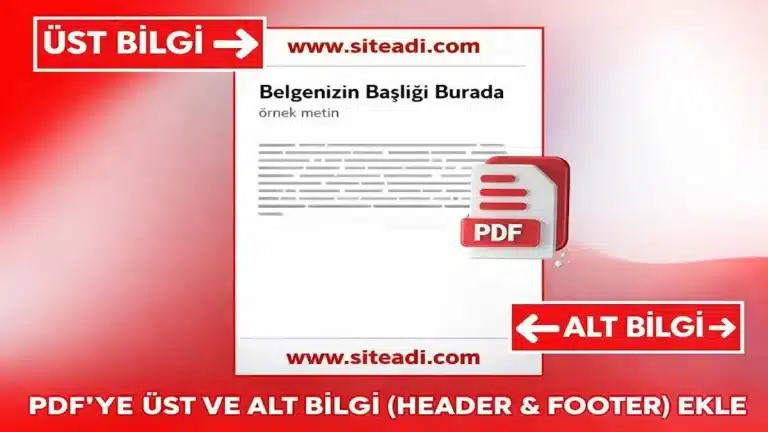

PDF dosyaları, belge paylaşımı ve arşivleme konusunda en güvenilir formatlardan biri olarak öne çıkıyor. İş raporlarından akademik çalışmalara, sözleşmelerden resmi evraklara kadar birçok doküman PDF formatında hazırlanıyor. Ancak profesyonel bir görünüm için yalnızca içerik yeterli olmuyor; üst bilgi (header) ve alt bilgi (footer) eklemek de büyük önem taşıyor.
Rehber
PDF Dosyalarına Üst Bilgi ve Alt Bilgi Nasıl Eklenir?
Header ve footer alanları sayesinde sayfa numarası, belge başlığı, tarih, yazar adı veya şirket logosu gibi bilgiler tüm sayfalarda tutarlı şekilde gösterilebiliyor. Bu rehberde, PDF dosyalarına header ve footer eklemenin en pratik ve güvenli yollarını adım adım ele aldık.
PDF dosyaları üzerinde kapsamlı düzenleme yapmak isteyen kullanıcılar için en iyi ücretsiz PDF düzenleyicileri de güçlü alternatifler sunuyor.
PDF Belgelerinde Header ve Footer Neden Önemlidir?
PDF dosyalarına üst ve alt bilgi eklemek, yalnızca görsel bir detay değil; aynı zamanda belge kullanımını kolaylaştıran önemli bir düzenleme unsurudur.
- Profesyonel görünüm: Akademik ve kurumsal belgelerde resmi bir yapı sağlar
- Kurumsal kimlik: Logo, şirket adı veya slogan eklenebilir
- Kolay gezinme: Sayfa numaraları uzun belgelerde büyük avantaj sunar
- Referans takibi: Tarih ve yazar bilgileri sürüm kontrolünü kolaylaştırır
- Tutarlılık: Tüm sayfalarda aynı bilgilerin görünmesini sağlar
Özellikle çok sayfalı PDF’lerde header ve footer kullanımı, belgenin okunabilirliğini ciddi şekilde artırır.
PDF Dosyasına Header ve Footer Eklemenin Yolları
PDF dosyalarına üst ve alt bilgi eklemek için farklı yöntemler bulunuyor. Kullanacağınız yöntem; güvenlik ihtiyacınıza, cihazınıza ve belge hassasiyetine göre değişebilir.
Systweak PDF Editor ile Header & Footer Ekleme (Önerilen Yöntem)
Gizlilik ve kontrolün önemli olduğu durumlarda offline çalışan PDF editörleri en güvenli seçenektir. Systweak PDF Editor, hem kullanıcı dostu arayüzü hem de gelişmiş düzenleme seçenekleriyle öne çıkar.
Adımlar:
- Programı indirin ve kurun
Systweak PDF Editor’ü resmi sitesinden indirip bilgisayarınıza kurun. - PDF dosyasını açın
“Open PDF” seçeneğiyle düzenlemek istediğiniz dosyayı yükleyin. - Düzenleme menüsüne girin
Üst menüden Edit > More Options yolunu izleyin. - Header & Footer ekleyin
“Add Header & Footer” seçeneğini kullanarak metin, tarih, sayfa numarası, yazı tipi ve hizalamayı belirleyin. - Kaydedin
Önizleme sonrası dosyayı Save As ile dışa aktarın.
Avantajları:
- İnternet gerektirmez
- Veri güvenliği riski yoktur
- Sonradan header/footer düzenleme veya silme imkânı sunar
Microsoft Word Kullanarak PDF’ye Header & Footer Ekleme
Microsoft Word, PDF dosyalarını düzenlenebilir hale getirerek üst ve alt bilgi ekleme imkânı sunar.
Kısa yol:
- Word > Dosya Aç > PDF seç
- Ekle > Üst Bilgi / Alt Bilgi
- Düzenle ve PDF olarak kaydet
⚠️ Not: Karmaşık tasarımlı PDF’lerde biçim bozulmaları yaşanabilir.
Google Docs ile PDF’ye Üst ve Alt Bilgi Ekleme
Herhangi bir yazılım yüklemeden, tarayıcı üzerinden işlem yapmak isteyenler için pratik bir alternatiftir.
- PDF’yi Google Drive’a yükleyin
- Google Dokümanlar ile açın
- Ekle > Üst bilgi & Alt bilgi
- PDF olarak indirin
Online PDF Araçları (Hızlı Ama Riskli)
iLovePDF, SmallPDF veya PDF24 gibi web tabanlı araçlar, hızlı çözümler sunar.
Ancak bu araçlar:
- Gizli belgeler için önerilmez
- Yüklenen dosyalar sunucuya aktarılır
- Format kaybı yaşanabilir
Adobe Acrobat (Ücretli Seçenek)
Adobe Acrobat Pro, PDF düzenleme konusunda en kapsamlı çözümlerden biridir.
- Tools > Edit PDF > Header & Footer
- Yazı tipi, renk ve sayfa aralığı ayarlanabilir
- Ücretli abonelik gerektirir
Sonuç
PDF dosyalarına header ve footer eklemek, belgeleri hem daha profesyonel hem de daha işlevsel hale getirir. Hızlı çözümler için online araçlar yeterli olabilir; ancak gizlilik, kalite ve kontrol söz konusuysa offline çalışan PDF editörleri çok daha güvenlidir.
Bu nedenle özellikle iş, akademik veya resmi belgelerde Systweak PDF Editor gibi kapsamlı çözümler tercih edilmelidir.
Sıkça Sorulan Sorular (SSS)
PDF’ye Adobe olmadan header & footer eklenir mi?
Evet. Systweak PDF Editor, Word, Google Docs ve online araçlarla eklenebilir.
Header veya footer alanına logo ekleyebilir miyim?
Evet, PDF editörleri metin ve görsel eklemeyi destekler.
Mevcut içerik zarar görür mü?
Hayır. Header ve footer, sayfa kenar boşluklarına eklenir.
Sonradan düzenleyebilir miyim?
Evet. PDF editörleriyle header/footer düzenlenebilir veya silinebilir.