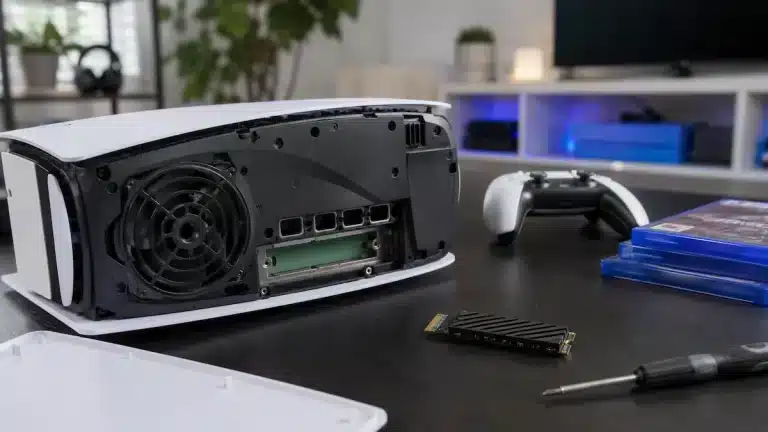

PlayStation 5 güçlü donanımı, hızlı yükleme süreleri ve yeni nesil oyun deneyimiyle dikkat çekiyor. Ancak konu depolama alanına geldiğinde birçok kullanıcı aynı sorunla karşılaşıyor: Oyunlar artık çok büyük yer kaplıyor.
Özellikle 80 GB, 100 GB hatta daha yüksek boyutlara ulaşan oyunlar nedeniyle PS5’in dahili depolama alanı kısa sürede dolabiliyor. Neyse ki PS5 depolama alanını artırmak için birden fazla yöntem var. Bunların en sağlıklı olanı uyumlu bir M.2 NVMe SSD takmak. Bunun dışında harici USB disk kullanmak, PS4 oyunlarını dış depolamaya taşımak ve oynanmayan oyunları silmek de alan yönetiminde işe yarıyor.
Rehber
Kısaca bilmeniz gerekenler
PS5 oyunlarını doğrudan harici USB diskten oynayamazsınız. Harici disk, PS5 oyunları için daha çok “depolama alanı” gibi çalışır. Oyunu oynamak istediğinizde tekrar konsolun dahili depolama alanına ya da takılı M.2 SSD’ye taşımanız gerekir.
PS4 oyunlarında ise durum farklıdır. Uyumlu PS4 oyunlarını harici USB disk üzerinden doğrudan oynayabilirsiniz. Bu yüzden PS4 oyun arşivini harici diske taşımak, PS5’in değerli dahili alanını boşaltmak için mantıklı bir yöntemdir.
PS5’e takılacak M.2 SSD’nin mutlaka uyumlu olması gerekir. Özellikle PCIe Gen4 desteği, yeterli okuma hızı ve soğutucu yani heatsink kullanımı önemlidir.
PS5’in depolama alanı ne kadar?
PS5 modellerinde kutudan çıkan depolama kapasitesi modele göre değişiyor. Ancak burada dikkat edilmesi gereken nokta, kullanıcıya sunulan kullanılabilir alanın toplam kapasiteden daha düşük olmasıdır. Çünkü sistem yazılımı ve konsolun kendi dosyaları belirli bir alanı kullanır.
| Model | Toplam depolama | Yaklaşık kullanılabilir alan |
|---|---|---|
| Orijinal PS5 | 825 GB | Yaklaşık 667 GB |
| PS5 Slim | 1 TB | Yaklaşık 848 GB |
| PS5 Pro | 2 TB | Yaklaşık 1,89 TB |
Bu rakamlar kağıt üzerinde yeterli gibi görünebilir. Ancak birkaç büyük oyun, güncelleme dosyaları, kayıt verileri ve medya içerikleri eklendiğinde alan hızla dolabilir.
PS5 depolama alanı artırma yöntemleri
PS5’te daha fazla alan açmak ya da depolama kapasitesini büyütmek için birkaç farklı yol var. Bunların bazıları geçici çözüm sunarken, bazıları kalıcı ve daha konforlu bir kullanım sağlar.
1. PS5’e M.2 SSD takmak
PS5 depolama alanını artırmanın en iyi yolu, konsolun içindeki M.2 SSD genişletme yuvasına uyumlu bir SSD takmaktır. Bu yöntem sayesinde PS5 oyunlarını doğrudan yeni takılan SSD üzerinden oynayabilirsiniz.
Burada önemli olan nokta şudur: PS5’in dahili SSD’sini söküp değiştirmiyorsunuz. Konsolda zaten ek depolama için ayrılmış özel bir M.2 SSD yuvası bulunuyor. Uyumlu bir SSD’yi bu yuvaya takarak depolama alanını genişletiyorsunuz.
PS5 için SSD seçerken nelere dikkat edilmeli?
PS5’e her M.2 SSD takılamaz. SSD alırken şu özelliklere dikkat etmek gerekir:
- PCIe Gen4 x4 M.2 NVMe SSD olmalı.
- Sıralı okuma hızı en az 5.500 MB/sn seviyesinde olmalı.
- Soğutucu yani heatsink kullanılmalı.
- SSD’nin toplam yüksekliği PS5 yuvasına uyacak ölçüde olmalı.
- 250 GB ile 8 TB arasında desteklenen kapasite seçenekleri tercih edilebilir.
Piyasada “PS5 uyumlu” ya da “PS5 ready” olarak satılan SSD modelleri bu açıdan daha pratik olabilir. Çünkü bazı modellerde heatsink hazır takılı gelir ve ekstra soğutucu aramanıza gerek kalmaz.
Heatsink neden önemli?
M.2 SSD’ler yüksek hızlarda çalışırken ısınabilir. PS5’in SSD yuvası da çok geniş hava akışına sahip bir bölüm değildir. Bu nedenle Sony, SSD kullanırken heatsink yani soğutucu kullanılmasını önerir.
Heatsink olmayan bir SSD, yüksek sıcaklık nedeniyle performans düşüşü yaşayabilir. Hatta bazı durumlarda oyunlarda takılma, yükleme sorunu ya da kararsız çalışma görülebilir. Bu yüzden PS5 için SSD alırken soğutuculu model seçmek daha güvenlidir.
PS5’te sıcaklık ve hava akışı konusu genel performansı da etkileyebilir. Bu nedenle konsolun konumu, havalandırma boşlukları ve temizlik durumu da önemlidir.
2. Harici USB disk veya SSD kullanmak
PS5’e harici USB hard disk ya da harici SSD bağlayarak da depolama alanı kazanabilirsiniz. Ancak burada önemli bir ayrım var.
PS5 oyunlarını harici USB disk üzerinden doğrudan oynayamazsınız. Bu oyunları harici diskte saklayabilir, oynamak istediğinizde tekrar konsolun dahili alanına ya da M.2 SSD’ye taşıyabilirsiniz.
Buna karşılık PS4 oyunlarını harici USB diskten doğrudan oynayabilirsiniz. Eğer PS5’inizde çok sayıda PS4 oyunu yüklüyse, bunları harici diske taşımak dahili alanda ciddi yer açabilir.
3. Oynamadığınız oyunları silin
En basit ama etkili yöntemlerden biri oyun kütüphanesini düzenli olarak kontrol etmektir. Uzun süredir oynamadığınız oyunları silerek alan açabilirsiniz.
Dijital olarak satın aldığınız oyunları daha sonra tekrar indirebilirsiniz. Bu yüzden bir oyunu silmek, oyunu kaybettiğiniz anlamına gelmez. Ancak internet hızınız düşükse büyük oyunları tekrar indirmek zaman alabilir.
Bu nedenle sık oynamadığınız ama ileride yeniden kurmak isteyebileceğiniz PS5 oyunlarını harici diskte saklamak daha mantıklı olabilir.
4. PS4 oyunlarını harici diske taşıyın
PS5 depolama alanını verimli kullanmanın en iyi yollarından biri PS4 oyunlarını harici USB diske taşımaktır. Çünkü PS4 oyunlarını harici diskten çalıştırabilirsiniz.
Böylece PS5’in hızlı dahili depolama alanını sadece yeni nesil PS5 oyunları için ayırmış olursunuz. Özellikle geniş PS4 arşivi olan kullanıcılar için bu yöntem oldukça kullanışlıdır.
5. Kayıt verileri ve medya dosyalarını kontrol edin
PS5’te ekran görüntüleri, video kayıtları ve oyun klipleri de zamanla ciddi yer kaplayabilir. Özellikle 4K video kayıtları depolama alanını hızla tüketebilir.
Ayarlar bölümünden medya galerisine girerek eski ekran görüntülerini ve videoları silebilirsiniz. İsterseniz önemli dosyaları harici USB belleğe de aktarabilirsiniz.
6. PlayStation Plus bulut kayıtlarını kullanın
PlayStation Plus aboneleri oyun kayıtlarını bulut depolama alanına yedekleyebilir. Bu yöntem oyun kurulumları için doğrudan ekstra alan sağlamaz. Ancak kayıt dosyalarınızı güvence altına almak ve konsol değişimlerinde ilerlemenizi korumak açısından faydalıdır.
Özellikle oyun silmeden önce kayıt verilerinizin yedeklendiğinden emin olmak iyi bir alışkanlıktır.
PS5’e M.2 SSD nasıl takılır?
PS5’e SSD takmak çok karmaşık değildir ancak dikkat isteyen bir işlemdir. İşleme başlamadan önce konsolu tamamen kapatmalı, güç kablosunu ve bağlı tüm kabloları çıkarmalısınız.
İhtiyacınız olan temel araçlar şunlardır:
- Uyumlu M.2 NVMe SSD
- Heatsink veya heatsink takılı SSD
- Yıldız tornavida
- Temiz ve düz bir çalışma alanı
1. PS5’i kapatın ve kapağı çıkarın
Konsolu tamamen kapatın. Dinlenme modunda bırakmayın. Güç kablosunu, HDMI kablosunu ve bağlı diğer kabloları çıkarın.
PS5’i temiz ve düz bir zemine yerleştirin. Ardından yan kapağı dikkatlice kaydırarak çıkarın. Kapak çıkarıldığında fan bölümü ve SSD genişletme yuvası görülebilir.
2. SSD yuvasının kapağını açın
M.2 SSD yuvası küçük bir metal kapakla korunur. Tornavida yardımıyla bu kapağın vidasını çıkarın ve kapağı kenara alın.
İçeride SSD’yi sabitlemek için kullanılan vida ve mesafe parçası bulunur. SSD’nizin boyutuna göre bu parçayı uygun konuma getirmeniz gerekir.
3. SSD’yi yuvaya yerleştirin
SSD’yi bağlantı noktasına dikkatlice takın. Hafif açılı şekilde yerleştirdikten sonra aşağı doğru bastırarak sabitleyin. Ardından vida ile SSD’yi yerine sabitleyin.
Bu aşamada SSD’yi zorlamamak önemlidir. Parça yerine oturmuyorsa yönünü ve bağlantı noktasını tekrar kontrol edin.
4. Kapağı kapatın ve konsolu açın
SSD yuvasının kapağını tekrar takın. Ardından PS5’in yan kapağını yerine yerleştirin. Güç ve HDMI kablolarını bağlayarak konsolu açın.
PS5 açıldığında yeni SSD’yi biçimlendirmenizi isteyecektir. Biçimlendirme işlemi SSD üzerindeki mevcut verileri siler. Eğer SSD daha önce kullanılmışsa önemli verilerinizi yedeklediğinizden emin olun.
5. SSD’yi biçimlendirin
Ekrandaki yönergeleri takip ederek SSD’yi biçimlendirin. İşlem tamamlandığında PS5, SSD’nin okuma hızını gösterir ve yeni depolama alanını kullanıma hazır hale getirir.
Bundan sonra oyunları M.2 SSD’ye kurabilir veya mevcut oyunları bu alana taşıyabilirsiniz.
PS5 için M.2 SSD mi, harici disk mi daha mantıklı?
Bu tamamen kullanım alışkanlığınıza bağlıdır. Eğer amacınız PS5 oyunlarını doğrudan ek depolama alanından oynamaksa M.2 SSD en doğru seçenektir.
Ancak daha ekonomik bir çözüm arıyorsanız ve özellikle PS4 oyunlarınızı saklamak istiyorsanız harici USB disk de işinizi görebilir.
| Kullanım amacı | En uygun seçenek |
|---|---|
| PS5 oyunlarını doğrudan oynamak | M.2 NVMe SSD |
| PS5 oyunlarını sadece saklamak | Harici USB disk/SSD |
| PS4 oyunlarını oynamak | Harici USB disk/SSD |
| En hızlı performans | M.2 NVMe SSD |
| Daha uygun maliyetli çözüm | Harici HDD |
PS5 depolama alanı artırırken yapılan hatalar
PS5 kullanıcılarının en sık yaptığı hatalardan biri, PS5 oyunlarının harici diskten doğrudan oynanabileceğini düşünmektir. Harici disk PS5 oyunları için sadece depolama alanı görevi görür.
Bir diğer hata ise heatsink olmayan SSD tercih etmektir. SSD teknik olarak uyumlu olsa bile soğutucu kullanılmadığında uzun vadede performans ve sıcaklık sorunları yaşanabilir.
Ayrıca her M.2 SSD’nin PS5 ile uyumlu olmadığını unutmamak gerekir. PCIe Gen3 SSD’ler PS5 oyunları için yeterli değildir. Bu nedenle satın almadan önce modelin PS5 uyumluluğunu kontrol etmek önemlidir.
Sonuç: PS5 için en iyi depolama çözümü hangisi?
PS5 depolama alanını artırmak isteyen kullanıcılar için en iyi çözüm, uyumlu ve heatsink’li bir M.2 NVMe SSD takmaktır. Bu yöntem hem kalıcıdır hem de PS5 oyunlarını doğrudan ek depolama üzerinden oynamanıza izin verir.
Daha ekonomik bir çözüm isteyenler için harici USB disk de mantıklı olabilir. Özellikle PS4 oyunlarını harici diske taşımak, PS5’in dahili alanını boşaltmanın en kolay yollarından biridir.
Kısacası PS5’inizde sürekli “yeterli alan yok” uyarısıyla karşılaşıyorsanız, önce oyun kütüphanenizi düzenleyin. Ardından ihtiyacınıza göre harici disk veya M.2 SSD seçeneğini değerlendirin.
Sıkça Sorulan Sorular
PS5 depolama alanı nasıl artırılır?
PS5 depolama alanını artırmanın en iyi yolu uyumlu bir M.2 NVMe SSD takmaktır. Ayrıca harici USB disk kullanarak PS5 oyunlarını saklayabilir, PS4 oyunlarını ise doğrudan harici diskten oynayabilirsiniz.
PS5 oyunları harici diskten oynanır mı?
Hayır. PS5 oyunları harici USB diskten doğrudan oynanamaz. Harici diskte saklanabilir ancak oynamak için dahili depolamaya veya takılı M.2 SSD’ye taşınmaları gerekir.
PS4 oyunları PS5’te harici diskten oynanır mı?
Evet. Uyumlu PS4 oyunları PS5’e bağlı harici USB disk üzerinden doğrudan oynanabilir. Bu yöntem PS5’in dahili depolama alanını boşaltmak için oldukça kullanışlıdır.
PS5 SSD için heatsink gerekli mi?
Evet. PS5’e takılacak M.2 SSD için heatsink kullanılması önerilir. Soğutucusuz SSD’ler yüksek sıcaklık nedeniyle performans kaybı yaşayabilir.
PS5’e en fazla kaç TB SSD takılır?
PS5, uyumlu M.2 SSD tarafında 8 TB’a kadar kapasite desteği sunar. Çoğu kullanıcı için 1 TB veya 2 TB modeller fiyat-performans açısından daha mantıklı seçeneklerdir.
PS5’in dahili SSD’si değiştirilebilir mi?
PS5’te kullanıcıların yapması gereken işlem dahili SSD’yi değiştirmek değil, M.2 SSD genişletme yuvasına ek SSD takmaktır. Bu yöntem daha güvenli ve doğru depolama yükseltme yoludur.